word公式编辑器在线:网页里编辑后导出Word公式的步骤
更新于
想在线写公式再放进 Word,而且进了 Word 还能改,这是搜「word公式编辑器在线」的人最常见的需求。做法是:在浏览器编辑器里写好或识别出公式,保持「可视化」模式,点顶栏「导出」选「Word(含公式)」,下载的 .docx 里就是 Word 原生公式。写公式本身不需要登录,导出这一步要登录并开通本站会员。下面按输入来源、导出步骤、导出后的三处检查依次说明,例子用统计课上的正态分布密度函数。
公式从哪里来:四种输入方式
同一个编辑器接四种来源,选哪种看你手里有什么材料。
| 你手里有什么 | 用什么方式 | 入口 | 是否需要会员 |
|---|---|---|---|
| 脑子里的公式 | 可视化输入 | 默认的「可视化」模式,配合底部符号面板 | 不需要 |
| 一段 LaTeX 代码 | 源码输入 | 把公式工具栏右端的「LaTeX / 可视化」开关切到「LaTeX」,写源码、同步预览 | 不需要 |
| 截图或照片 | 图片识别 | 工具面板「识别 → 图片识别」,上传 PNG、JPG、BMP、WEBP、GIF 图片(单张不超过 20MB),截图也可在弹窗里按 Ctrl+V / ⌘V 直接粘贴 | 需要 |
| 草稿纸或触屏手写 | 手写识别 | 「识别 → 手写识别」,写完点「识别并插入」 | 需要 |
手上已经是 Word 或 WPS 文档、想接着编辑的,把内容复制进文档工作区的正文,里面的公式会保持可编辑;公式编辑区里粘贴 Word 或网页里的公式不能识别。
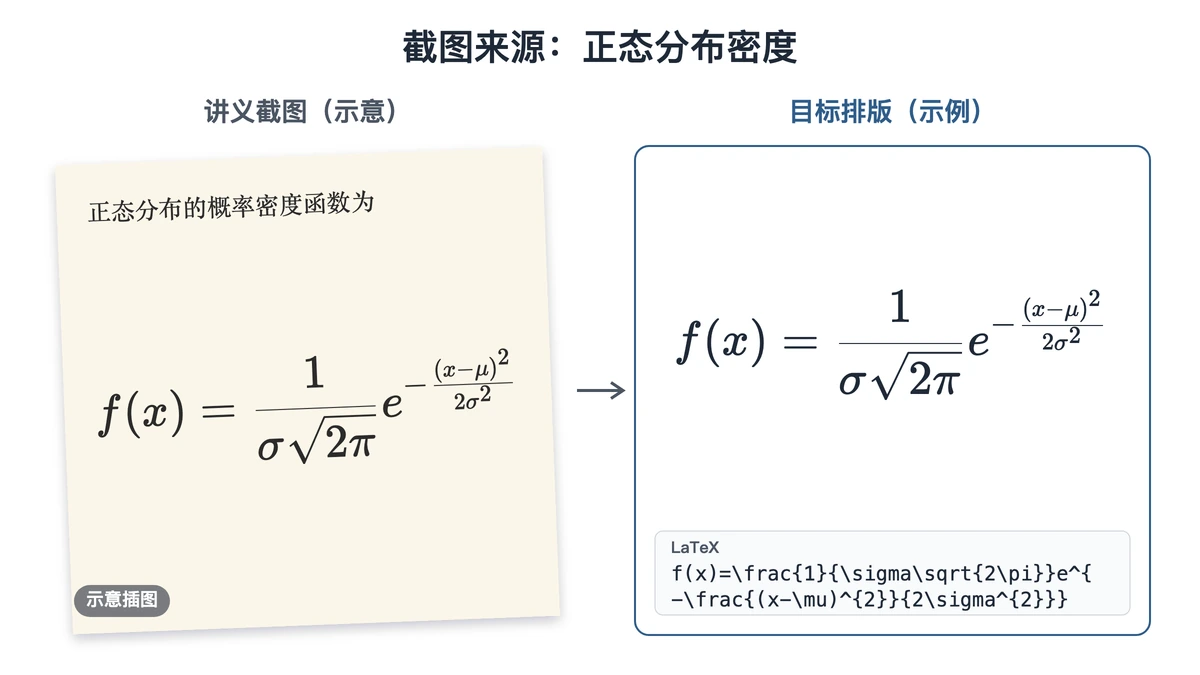
截图来源最常见:讲义上的一条正态分布密度函数,截成图片后走图片识别。下图左边是讲义截图的示意,右边是它在编辑器里应有的排版,是校对的标准,并非某次识别的原样输出。
导出成 Word 公式的步骤
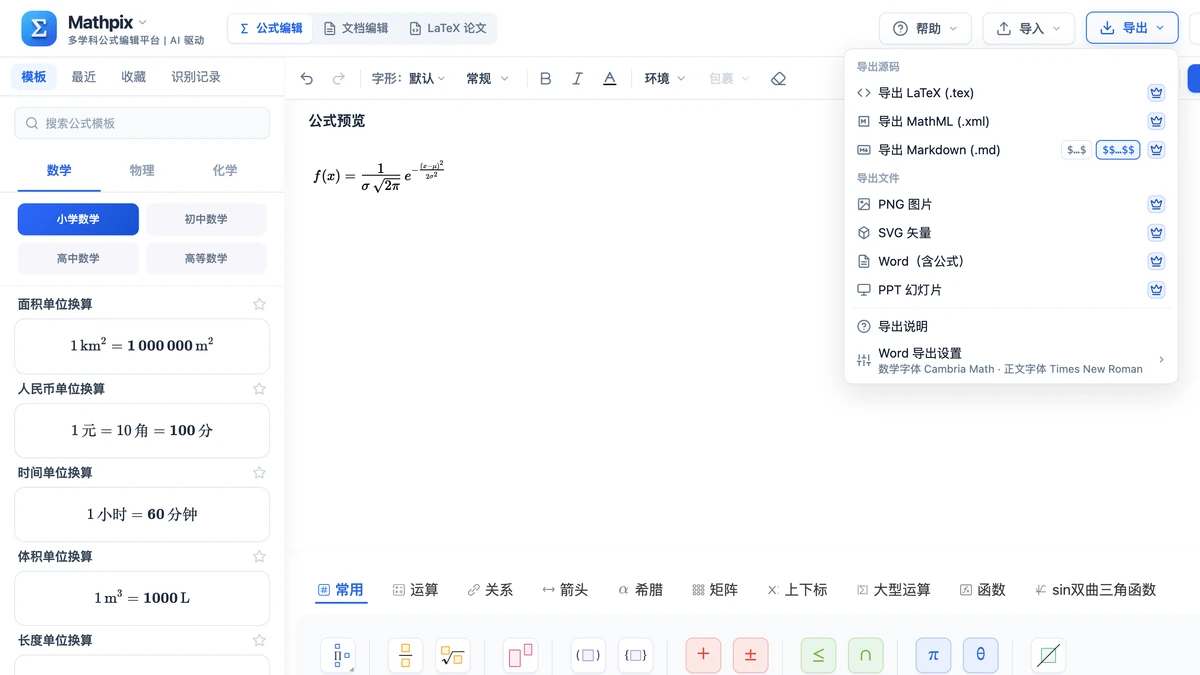
- 在公式编辑区写好或识别出一条公式,确认公式工具栏右端的「LaTeX / 可视化」开关停在「可视化」。停在「LaTeX」时导出项是灰的,悬停会提示「请切换到可视化后再导出」。
- 点顶栏「导出」,在「导出文件」一组里选「Word(含公式)」。编辑区为空时会提示「内容为空,无法导出。」
- 未登录会先弹登录框,登录后自动继续;非会员会看到开通提示,会员档位与价格见会员页。
- 浏览器下载一个 .docx,用 Word 打开,公式可以直接复制进你的稿件。
要一次交一整篇带公式的文档,换用文档工作区:顶栏切到「文档编辑」,在工具栏「插入公式」里写公式,面板底部「插入为」选「可编辑公式(推荐)」再点「插入」,最后点「导出 → Word 文档 (.docx)」。文档里单独一条公式也可以右键选「导出 Word」。
一个完整例子:正态分布密度函数送进 Word
在 LaTeX 模式下输入下面这段源码,切回可视化模式看排版:
f(x)=\frac{1}{\sigma\sqrt{2\pi}}e^{-\frac{(x-\mu)^{2}}{2\sigma^{2}}}
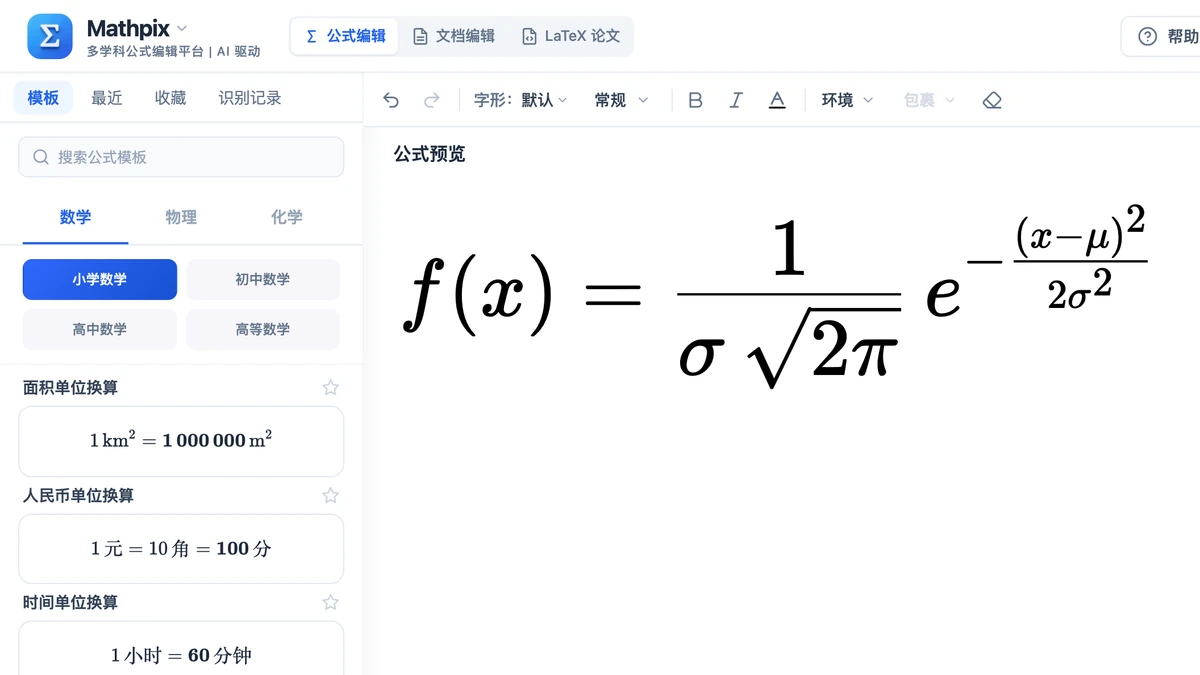
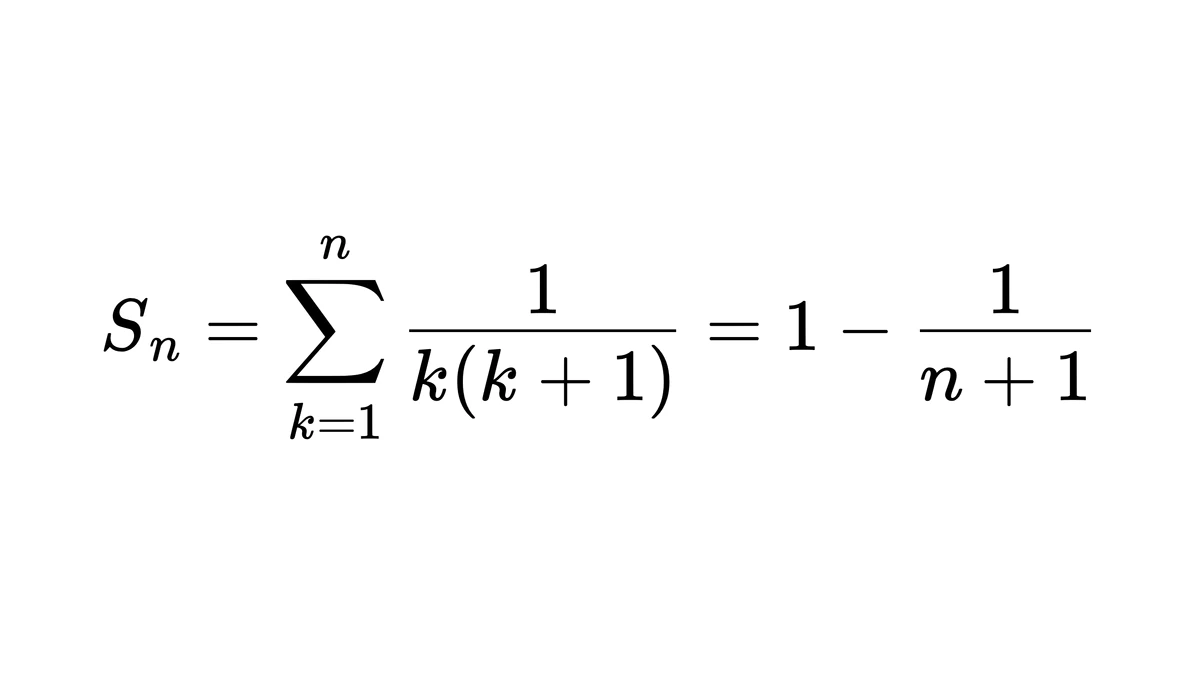
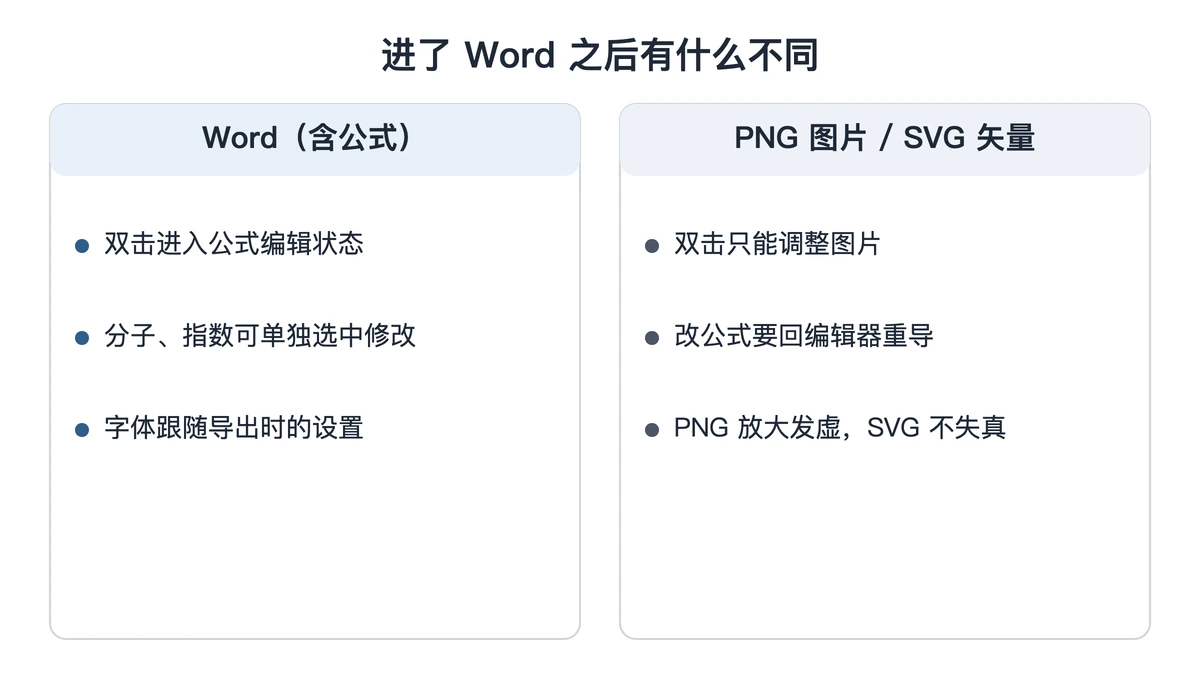
这条公式的难点在指数:e 的右上角还挂着一个分式,分式里又有平方。导出「Word(含公式)」后,在 Word 里点公式,指数里的分子、分母、平方都能单独选中修改。再来一条带求和的练手:
S_n=\sum_{k=1}^{n}\frac{1}{k(k+1)}=1-\frac{1}{n+1}
导出后要检查的三处
| 检查项 | 怎么看 | 有问题时的处理 |
|---|---|---|
| 能否双击编辑 | 在 Word 里双击公式,看是否进入公式编辑状态 | 确认导出选的是「Word(含公式)」而非 PNG 图片 |
| 字体 | 中文统一为宋体,数学字体按导出时的选择 | 用 WPS 打开时,未安装所选字体会被换成它自带的字体 |
| 结构 | 指数里的分式、上下标、多行对齐是否与预览一致 | 回到编辑器 LaTeX 模式修改后重新导出 |
版本兼容:导出的是 Word 原生公式,较新的 Word 打开后双击即可编辑;如果你用的版本比较旧,先拿一条公式试一下双击,以实际表现为准。WPS 也能打开这类文件,差异主要出在字体替换上。插入公式面板「插入为」旁的说明写明,目前有 9 个符号暂无法保持可编辑,用到时会自动改为图片,这类公式导出后要逐条核对。
什么时候选其他格式
「Word(含公式)」适合论文、作业、讲义这类还要继续改的稿件。只需要展示时,其他格式更合适:
- 幻灯片用「PPT 幻灯片」,公式以图片插入,排版不受字体影响;
- 网页或设计稿用「SVG 矢量」,放大不失真;
- 聊天软件里发给同学用「PNG 图片」;
- 交给 LaTeX 稿件用「导出 LaTeX (.tex)」,或「导出 MathML (.xml)」给支持 MathML 的系统;
- 记 Markdown 笔记用「导出 Markdown (.md)」,公式包成行内
$…$或独立成行的$$…$$。
公式导出一共 7 种,都在顶栏「导出」菜单里。要进 Word 请走导出,不要从编辑区选中公式按 Ctrl + C 往 Word 贴。
这周要交的统计作业里如果有正态分布或样本均值,可以直接在编辑器里照上面的源码改几个字母,导出「Word(含公式)」,把 .docx 里的公式复制到作业对应的位置。
延伸阅读
- LaTeX转Word公式编辑:转换完成后优先检查的地方
- Word公式字体兼容:换电脑打开前要做的字体检查
- 公式粘贴到Word可编辑:判断公式在 Word 里的插入形态
- Mac图片公式转Word:在 Mac 上截图识别后导出 .docx,并在 Word for Mac 里核对
- MathML转Word公式:识别导出 MathML 后粘进 Word 的步骤
常见问题
- 不装插件能进Word吗?
- 能。这个编辑器在浏览器里打开,不需要给 Word 装插件。公式写好后在顶栏导出里选 Word(含公式),下载得到的 .docx 用 Word 打开,公式就在里面,复制到你自己的稿件即可。
- 导出的是图片还是公式?
- 看你选哪一项。Word(含公式)导出的是 Word 原生公式,双击可以继续修改;PNG 图片和 SVG 矢量是图片;PPT 幻灯片里的公式以图片形式插入。要在 Word 里接着改,就选 Word(含公式)。