Word公式字体兼容:换电脑前做哪些检查
更新于
Word公式字体兼容问题常在换电脑后才暴露:原来清楚的符号变了样,括号间距改变,某行公式被挤到下一页。检查时不能只问字体名称是否相同,还要确认目标设备实际使用的字体、文档中的对象类型,以及关键数学结构有没有变化。
先分清字形变化与对象变化
打开一份副本,尝试进入公式内部修改。若仍可定位分子或下标,只是字形不同,应优先检查字体与环境;若只能选中整张图片,则需要回查插入方式。两种情况的修复路线不同,不能统一归为字体不兼容。
普通文本也可能看起来像公式,但它与原生公式对象使用的结构并不相同。选一个含分式的样例验证,别只拿几个并排字母作判断。对象可编辑之后,再比较关系符号、变量与数字的字形,确认到底哪些部分发生变化。
保存一份清楚的对照稿,可以是原页面或自己核对过的呈现截图,用于比较内容与位置。对照稿的用途是提供视觉依据,不应取代可编辑文档本身。还应记下最终打开文件的软件与版本,便于复现差异,而不是只说“另一台电脑不一样”。
导出前弄清字体设置分别控制什么
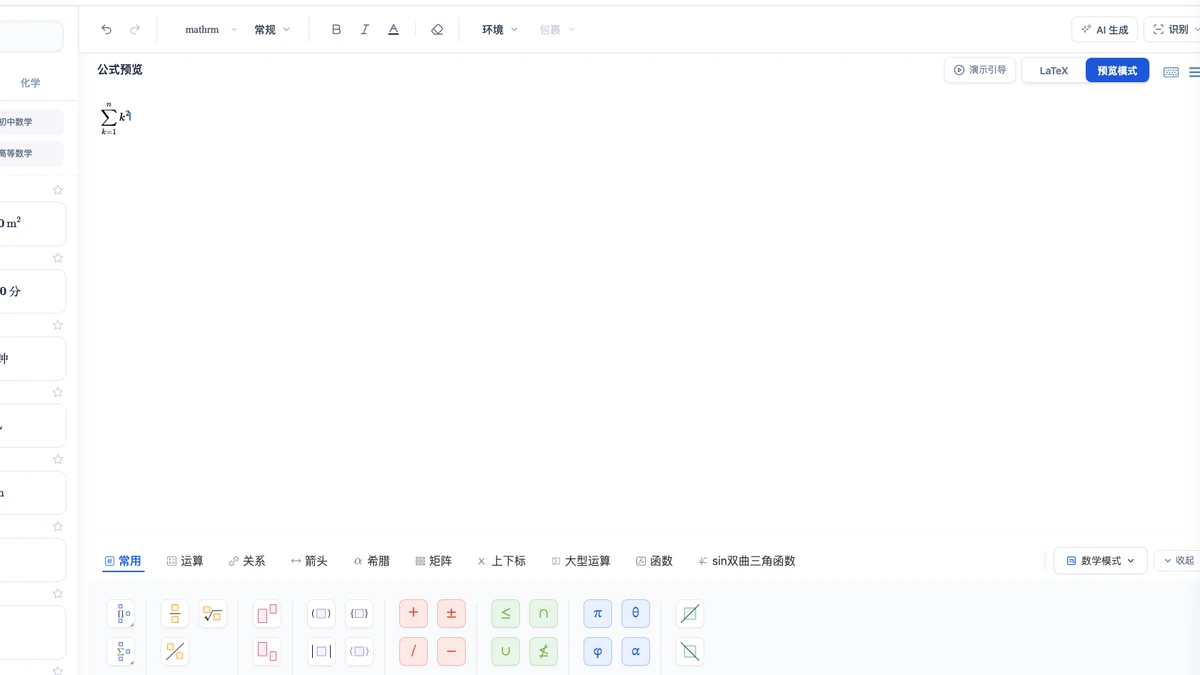
本站帮助中心说明,公式里的斜体字母跟随数学字体,直立部分如数字、符号和函数名跟随文本字体。设置时需要区分两者,不能只改文本字体就期待所有变量一起变化。相关选项位于文档工具栏的导出字体和公式工具栏字体下拉中。

中文在当前导出内容中统一使用宋体;文本字体选择对英文字母和数字起作用。若整段说明都成了数学字形,还要检查它是否被写进公式弹窗。普通正文应写在文档正文里,这类内容组织问题不应全部交给字体设置解决。
准备通过 .docx 交付时,先选有代表性的几条公式导出测试,导出需登录及会员,并在预览模式操作。目标设备是否具有选定字体,需要在实际环境核实。不要仅依据源电脑上的下拉名称,就承诺收件设备显示一致。
到目标设备按结构逐项对照
先看容易混淆的字形:希腊字母、数字与相似字母、减号和其他关系符号。再看上下标是否清楚、长括号是否覆盖完整高度、根号与分数线有没有显著间距变化。矩阵还应检查列间距与省略号位置,避免外观变化掩盖内容问题。
本站帮助中心提到,WPS 在缺少所选数学字体时可能使用自己的替代字体,公式仍可能保持可编辑。遇到这类情况,先确认设备字体条件并用 Word 对照打开,而不是直接把公式转为图片。实际采取何种设置,以交付环境的验证为准。
继续查看页面布局:公式有没有被裁在紧行距里,长式是否换行,编号是否与对应式子分离。字体替代可能影响宽度,内容未变也可能需要重新排版。修改版面后回看同一条公式,确认没有为适应宽度损伤结构。

交付文件要经过重开验证
在目标环境保存后重新打开,检查刚才的调整是否保留,再试改一个下标并恢复。若文档含很多公式,至少覆盖短式、长式、矩阵和混有文字的几类,而不是只抽查一种。把仍有差异的条目记录出来,逐条处理。
最后保留源文稿与对照稿,便于收件人发现某个符号异常时定位。可编辑性、内容正确和视觉一致是分别需要检查的结果;完成其中一个,并不能自动证明另外两个。以目标设备上的实际核验作为交付依据,避免对全部环境作统一保证。
延伸阅读
- 图片公式转 Word 可编辑:确认交付对象是否能继续修改。
- 公式粘贴到Word可编辑:区分图片、文本与原生公式对象。
常见问题
- Word公式字体兼容为什么会影响符号显示?
- 目标设备缺少所选字体时,软件可能采用替代字体,字形和间距因而变化。还要区分内容是图片、文本还是公式对象,显示变化不一定意味着对象不可编辑。
- Word公式字体兼容检查要看哪些公式结构?
- 重点看希腊字母、关系符号、上下标、长括号、根式与矩阵,也要检查行距和换行。用原稿作参照,并在目标设备中实际修改一处公式验证对象状态。