公式粘贴到Word可编辑:先辨别插入形态
更新于
公式粘贴到Word可编辑,判断依据不是看起来是否清晰,而是能不能进入公式内部修改分子、下标或符号。图片、普通文本和原生公式对象都可能呈现出类似内容。先确认插入形态,再处理字号和换行,可以避免把整齐图片误当成可继续编辑的表达式。
用一次小修改辨别对象类型
在文档副本中选中内容,观察出现的编辑状态。若只能看到整张图片的尺寸控制点,拖动改变的是图像大小,并没有进入数学结构。此时双击或改变字体通常不能让某个指数单独成为可编辑字符。
若光标可以逐字移动,却只能看到一串线性字符,也可能只是普通文本。文字能改不代表它已经具有分子分母或上下标对象结构。对简单加法,文本与公式看起来差异不大,因此测试应选一条带分式或下标的表达式。
真正的结构测试是把光标放入分母,改一个数字,再把光标移到下标位置。观察修改是否只影响对应区域,以及其他层级是否保留。测试放在副本中进行,核验结束后恢复原内容,避免把试改的字符留到正式交付稿。
回查来源,选择可验证的交付路线
若来源是截图,直接复制过去通常只是在传递图像,不能靠调整 Word 中的排版把它变成已识别的公式。应先把图片内容整理为可编辑表达式,核对完成后再带入文档。来源是代码时,也要让目标环境按相应方式处理,不能把普通文本粘贴等同于转换完成。

本站提供导出 Word 文档的路线:在公式或文档工作区整理内容,切到预览模式,再从导出中选择 Word(.docx)。导出需要登录并开通会员。用 Word 2016 及以上打开后,公式以原生公式对象呈现,可双击继续修改。
这条路线应在自己的目标环境里实际验证。不要因为在一台电脑上显示正常,就断言其他 Word 版本和文档软件都相同。先导出一条包含分式的样例,确认对象与编辑动作符合需求,再把同样方式用于整篇材料。
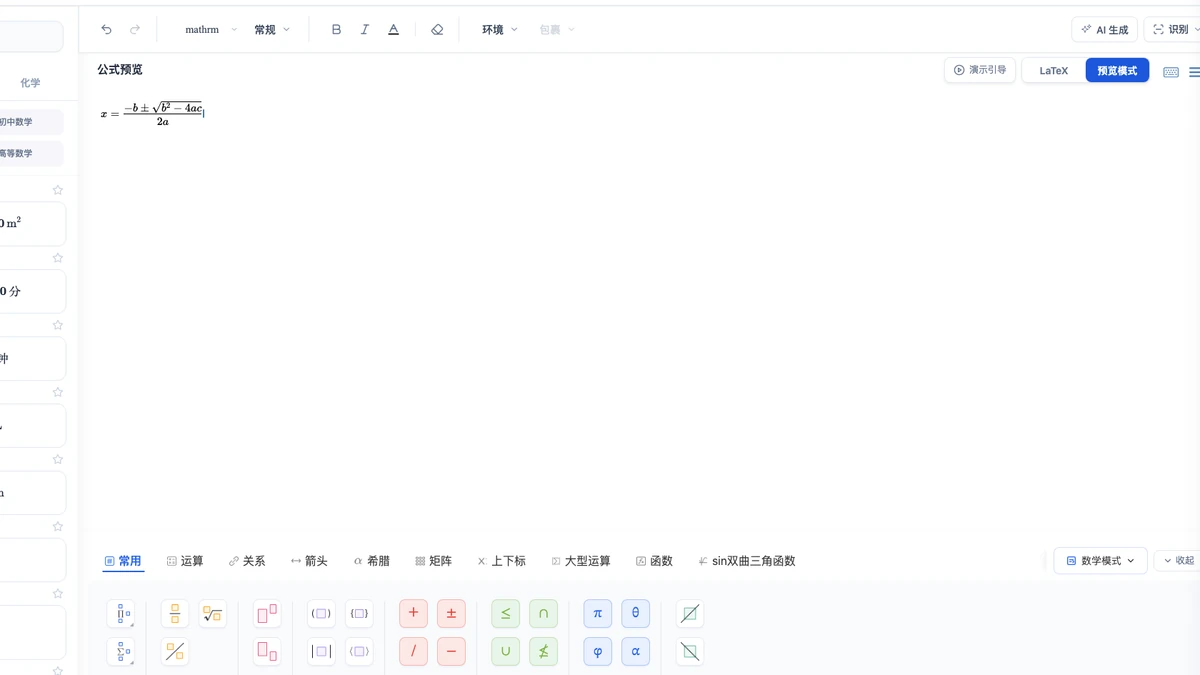
能改之后才检查段落里的表现
把公式放到最终位置,查看它与前后文字的基线、行距和字号。行内式太高时,段落行高可能显得不均;长式超出栏宽时,应考虑独立成行或调整排版,而不是压成很小的图片。调整后仍要保留可编辑结构。
检查换行有没有拆开不该分离的内容,例如公式与紧随其后的条件。编号应与表达式区分,说明句放在普通正文中。若整段文字意外呈现数学字形,回看是否把说明写进了公式对象,而不是先把所有字体强行改成正文样式。
保存并重开,完成交付前的复验
在实际要交付的 Word 文件中保存,然后重新打开,再进入一处分式和一处上下标试着定位光标。这个动作能够验证交付文件里的对象,而不是只验证刚导出的临时样例。随后对照原始公式检查内容没有变化。
如果某些条目仍是图片,把它们列出来回查来源,不要把整篇都标成可编辑。对图片来源可在本站使用识别后继续编辑,识别需要登录及会员。修正完成后重新取得文件,并核对替换位置,确保没有把旧图片与新公式重复保留。
延伸阅读
- 图片公式转 Word 可编辑:理解从图片到公式对象的过程。
- LaTeX转Word公式编辑:核验代码转换后的特殊结构。
常见问题
- 公式粘贴到Word可编辑后怎样确认能修改?
- 在副本中双击公式,尝试将光标放入分子或下标并改一个字符。能调整图片大小不算编辑公式,还应保存后重新打开,确认结构与修改都保留。
- 公式粘贴到Word可编辑为什么会变成图片?
- 可能复制的是图片形态,或目标环境没有按公式对象接收。先检查实际插入类型,需要原生公式时可走本站导出 Word 文档的路线,再在支持版本中核验。