PDF转Word公式乱码:截取公式识别再导出Word
更新于
PDF转Word公式出现乱码,最省事的修法是只修公式本身:整份 PDF 的格式转换交给你常用的转换工具,本站负责其中的公式——把乱码处对应的那条公式从 PDF 里截成图片,用「图片识别」得到可编辑的公式,核对后在顶栏「导出」选「Word(含公式)」,再拿它替换 Word 里的乱码。识别和导出都需要登录并开通本站会员。下面按一篇统计学作业的转换结果走一遍。
乱码长什么样、先做哪些准备
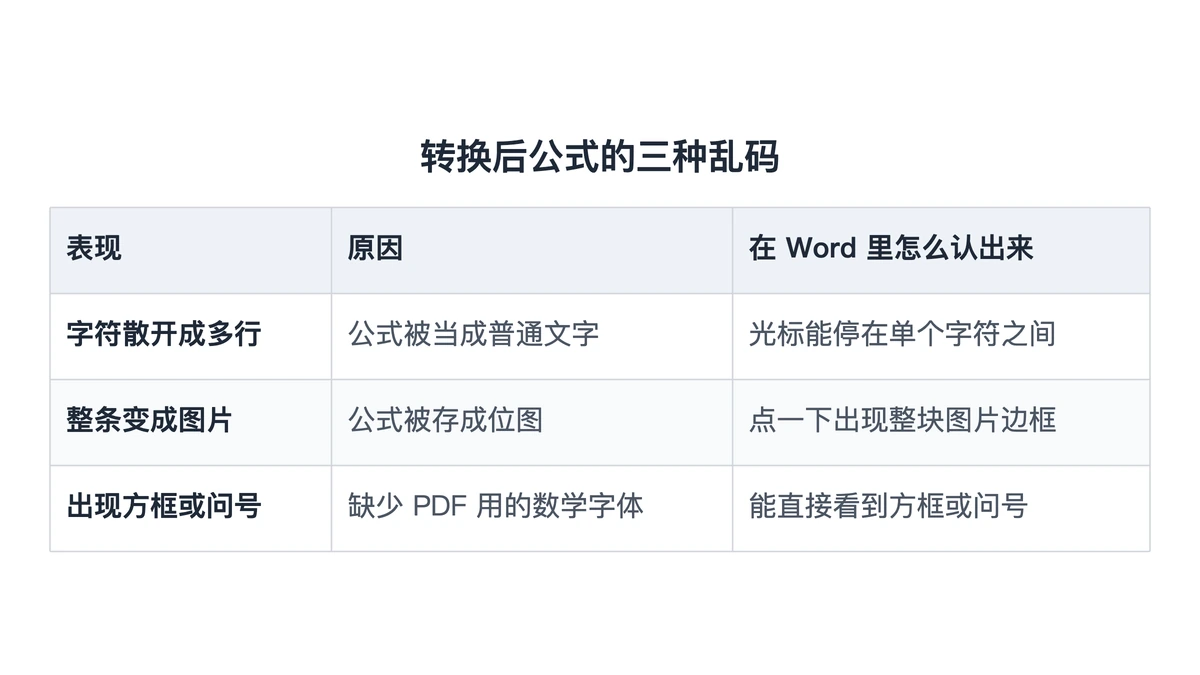
转换工具处理公式时,常见的结果有三种。第一种是字符散开,根号、分数线、求和号拆成好几行普通文字;第二种是整条公式变成一张图片,看着没问题,但改不了一个字;第三种是出现方框或问号,常见原因之一是 PDF 里用的数学字体在你电脑上没有。
以样本标准差为例,转换后在 Word 里可能是这个样子:
s = 1
n−1
∑
n
i=1 (xi − x̄)2
根号完全消失,平方掉到了正文里,这种结果只能重做。动手前先在 Word 里把每一处乱码公式加上高亮,旁边写上它在 PDF 里的页码,后面逐条替换时不会漏。
分辨属于哪一种也很简单:在 Word 里点一下那处公式,整块出现图片边框的是第二种,光标能停在单个字符之间的是第一种,看得见方框或问号的是第三种。三种的处理办法相同,都是回到 PDF 重新取这条公式,区别只在于第二种看起来没坏,最容易被漏掉。
截图前把 PDF 放大到 200% 左右,一张截图只框一条公式,式号留在框外。图片存成 PNG 或 JPG,格式与大小以上传区下方提示为准;也可以用系统截图直接放进剪贴板。
逐条替换的操作步骤
- 在 PDF 里找到第一处高亮对应的公式,用 Win+Shift+S(macOS 用 ⌃⇧⌘4)截图到剪贴板。
- 打开公式编辑器,工具面板点「识别」→「图片识别」,在「图片公式识别」窗口里按 Ctrl+V(Mac 上 ⌘V)粘贴,识别会直接开始;存成文件的就点击上传,再点「开始识别」。
- 在结果卡片点「插入」,公式进入编辑区后,把公式工具栏右端的「LaTeX / 可视化」开关切到「LaTeX」核对源码。
- 核对完切回「可视化」模式,LaTeX 模式下导出按钮不可用。
- 顶栏「导出」→「Word(含公式)」,浏览器下载一份 .docx。
- 打开这份 .docx,选中里面的公式复制,回到转换后的 Word,选中高亮的乱码粘贴替换。
- 回到第 1 步处理下一处。
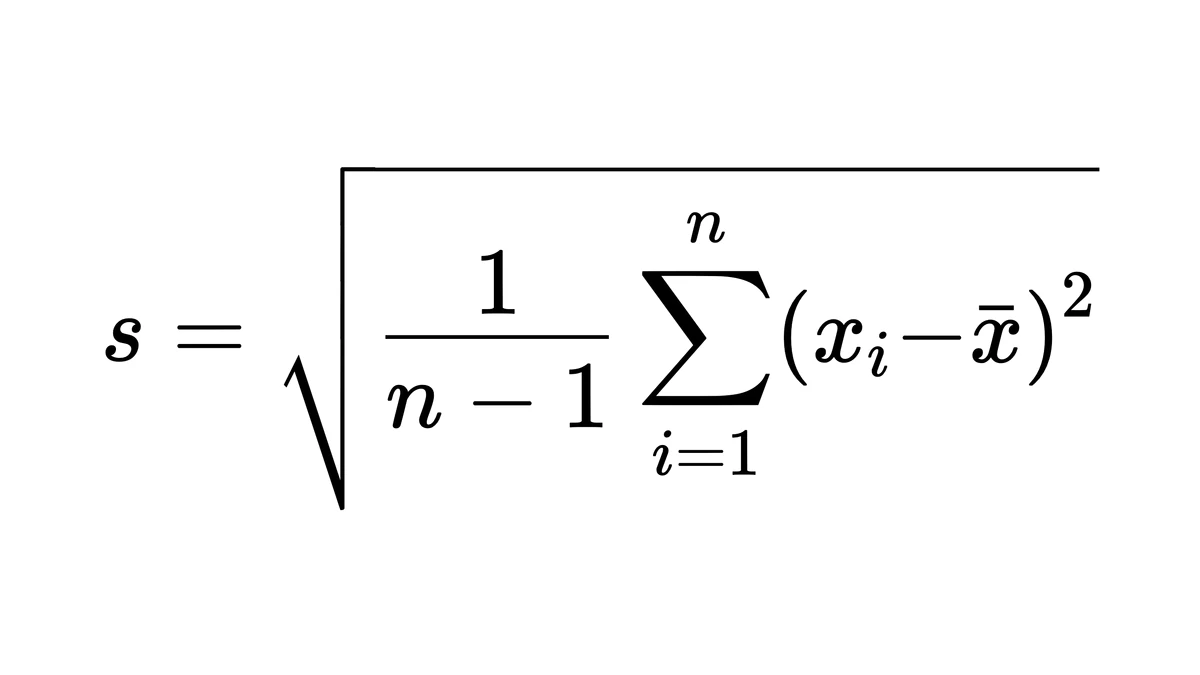
样本标准差核对后,源码应当是下面这样。根号里是整个分式乘求和,平方写在括号外面:
s=\sqrt{\frac{1}{n-1}\sum_{i=1}^{n}(x_i-\bar{x})^{2}}
切回可视化模式后打开顶栏「导出」,菜单里的「Word(含公式)」就是第 5 步要点的那一项:
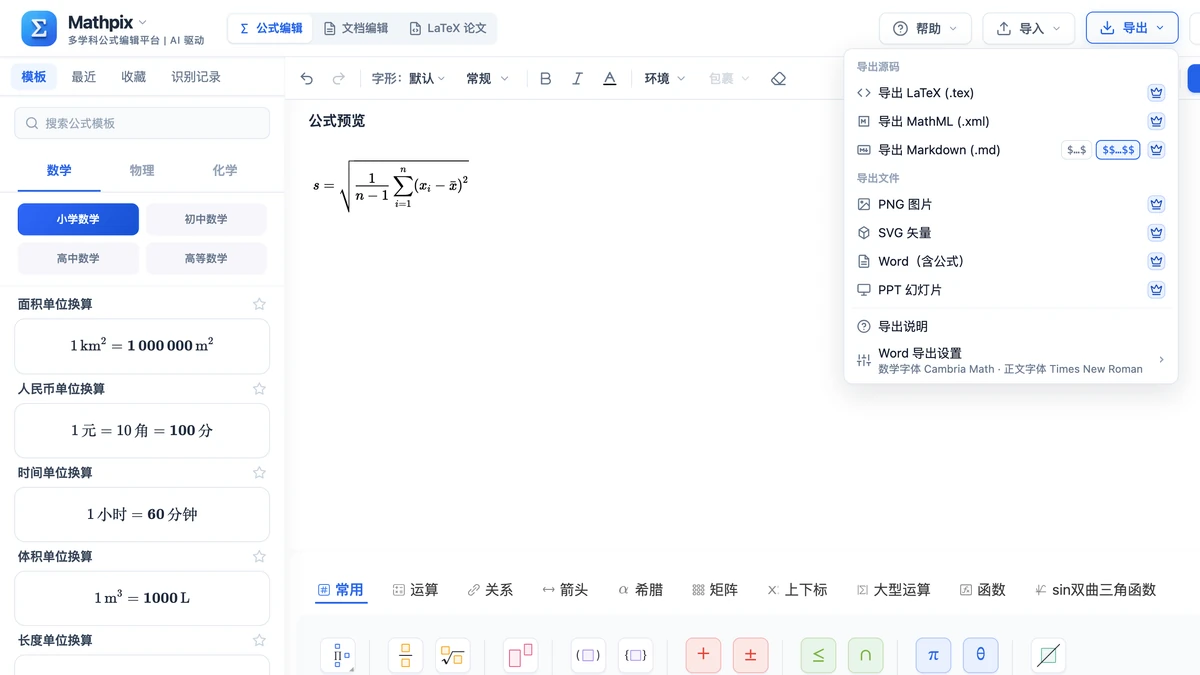
同一个导出菜单里还有 LaTeX、MathML、Markdown、PNG 图片、SVG 矢量和 PPT 幻灯片,要把公式放进答辩幻灯片时选「PPT 幻灯片」即可。
替换完要检查的三处
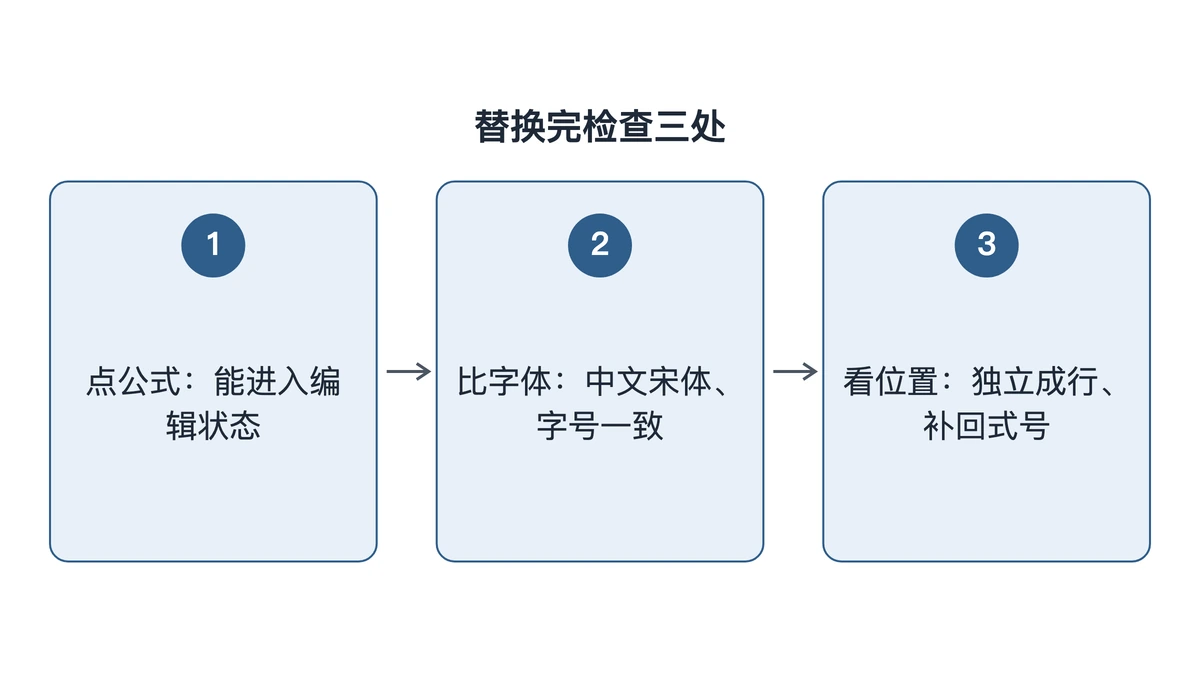
一,公式能不能编辑。 在 Word 里点一下替换进来的公式,能进入公式编辑状态,说明它是公式对象;如果只出现图片边框,说明粘成了图片,回到 .docx 里重新复制公式本身。
二,字体与字号。 编辑器导出时公式里的中文统一用宋体,替换后和正文对照一下;字号偏大或偏小时,选中公式在 Word 里统一调整。
三,位置与式号。 原文是独立成行的公式,替换后也要单独占一行;截图时留在框外的式号「(2.3)」,在这里手动补回,并确认正文里引用它的地方编号没变。
原本就能选中复制的 PDF,复制出来的公式为什么也会乱,可以看PDF文字公式复制;替换进 Word 后换电脑打开字体显示不一致的,参考Word公式字体兼容。
手头那份转好的作业,可以先挑乱得最厉害的一条,比如标准差公式,按上面七步替换一次,确认三处都没问题后再逐条处理其余的高亮。
延伸阅读
- PDF文字公式复制:粘贴乱码如何处理
- Word公式字体兼容:换电脑前做哪些检查
- PDF公式提取:教材公式截图与识别的完整步骤
常见问题
- 转换后公式能编辑吗?
- 整份转换工具出来的公式能不能改,取决于那个工具把公式存成了什么,很多时候是一张图片或一堆散开的字符。按本文做法,从编辑器导出的 Word(含公式)里是 Word 的公式对象,复制进论文后可以点进去继续修改。替换完建议逐条点一下确认。
- 扫描版PDF怎么转?
- 扫描版的每一页都是图片,正文文字要交给你常用的文档转换工具去处理。其中的公式按本文同样的做法处理:放大页面,逐条截图,在编辑器里用图片识别得到公式,核对后导出 Word(含公式)再替换进去。扫描件清晰度差的,截图前先放大到两倍左右。