教材PDF公式提取成LaTeX:截图后上传识别
更新于
教材里的 PDF公式提取,本站的做法是先截图再识别:图片识别只收图片,不直接打开 PDF 文件,所以要把页面放大,截下单个公式,粘贴或上传到「图片公式识别」窗口,拿到 LaTeX 后再对照原页校对。和从 PDF 文字层直接复制相比,这样通常能得到保留结构的公式源码,而不是一串挤在一行的字符,但仍要逐项核对。识别功能需要登录,并开通本站会员。
为什么直接复制公式会乱
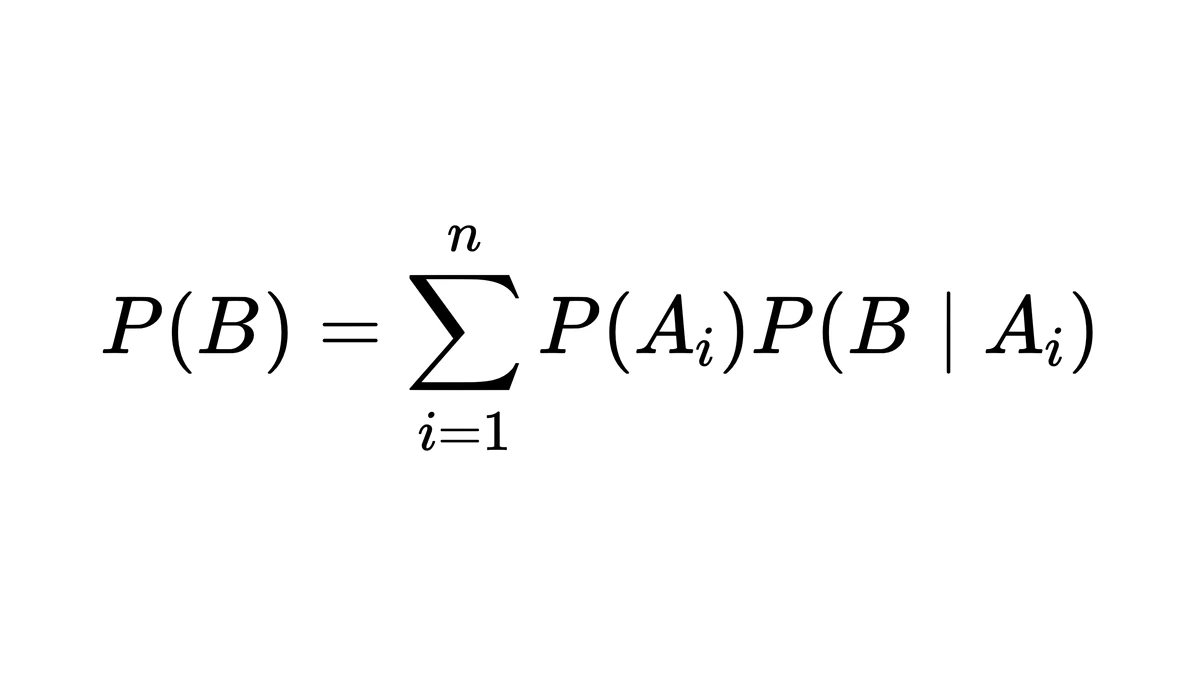
很多电子教材的 PDF 带文字层,鼠标能选中文字,看起来复制一下就行。但公式在文字层里只是按坐标摆放的一个个字符,复制出来时上下标会被拉平,求和号的上下限会跑到别处。以概率论教材里的全概率公式为例,复制粘贴后常见的样子是这样:
P(B) =
n
∑
i=1
P(Ai)P(B|Ai)
求和上限 n 跑到了上一行,下标 i 和字母 A 挤成了 Ai,已经完全看不出原来的结构。有的教材还用了自带编码的数学字体,复制出来直接是方框或乱码。遇到这种情况再怎么调整粘贴选项也救不回来,只能换一条路。
截图识别绕开了文字层,看的是公式实际印出来的样子,所以上下限、下标、条件竖线的位置多数能保留下来,仍要对照原页核对。准备截图时注意两点:
- 在阅读器里把页面放大到 200% 左右,公式占满截图框的大部分宽度;
- 只截公式本身,式号「(1.5)」和前后的文字留在框外,式号另外记在笔记里。
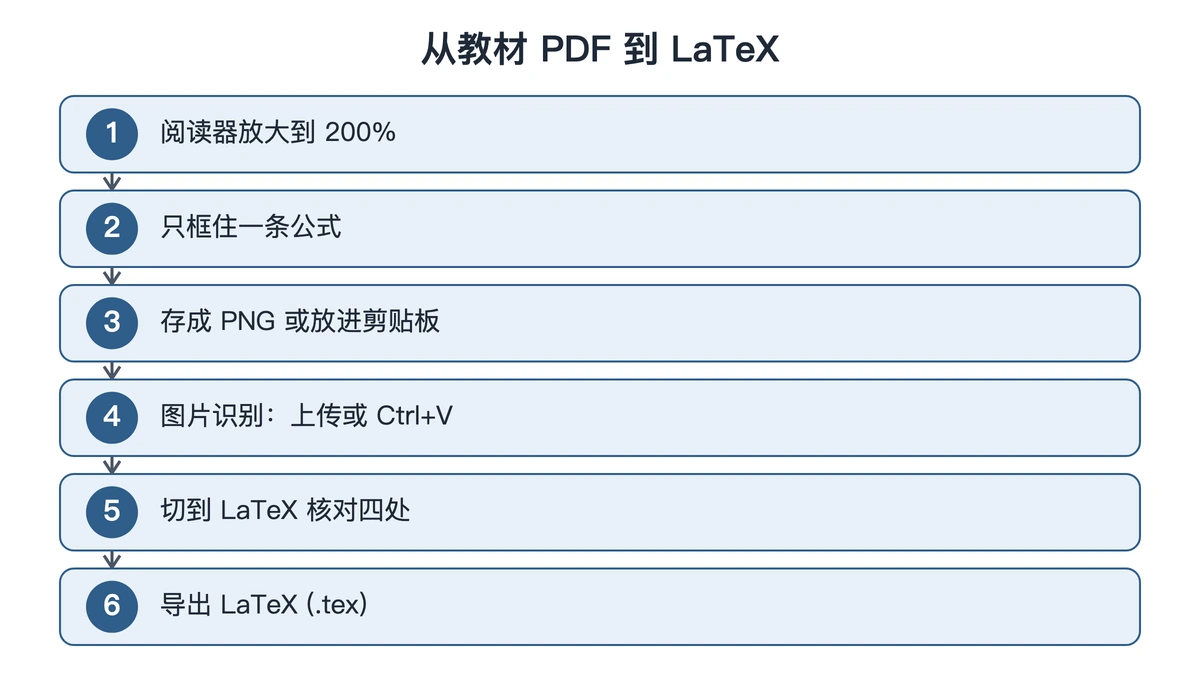
截取、上传、识别的步骤
- 在 PDF 阅读器里翻到公式所在页,放大到公式清晰可辨。
- 用系统截图框住这一条公式:Windows 按 Win+Shift+S,截图默认进剪贴板;macOS 按 ⇧⌘4 存成文件,按 ⌃⇧⌘4 则直接放进剪贴板。
- 存成文件时选 PNG;JPG、BMP、WEBP、GIF 也能传,格式与大小以上传区下方提示为准。
- 打开公式编辑器,工具面板点「识别」→「图片识别」,在「图片公式识别」窗口里点击或拖入图片,再点「开始识别」;截图在剪贴板里的,窗口开着时按 Ctrl+V(Mac 上 ⌘V)粘贴,识别会直接开始。
- 结果插入编辑区后,把公式工具栏右端的「LaTeX / 可视化」开关切到「LaTeX」看源码,逐项核对。
- 核对完切回「可视化」模式,顶栏「导出」→「导出 LaTeX (.tex)」保存,或选「Word(含公式)」放进作业文档。
两种提取方式的效果对照

同一条全概率公式,截图识别后在编辑器里的源码应当是下面这样。点代码块下方的「在编辑器中打开」,可以直接带着这条公式进编辑器对照:
P(B)=\sum_{i=1}^{n}P(A_i)P(B\mid A_i)
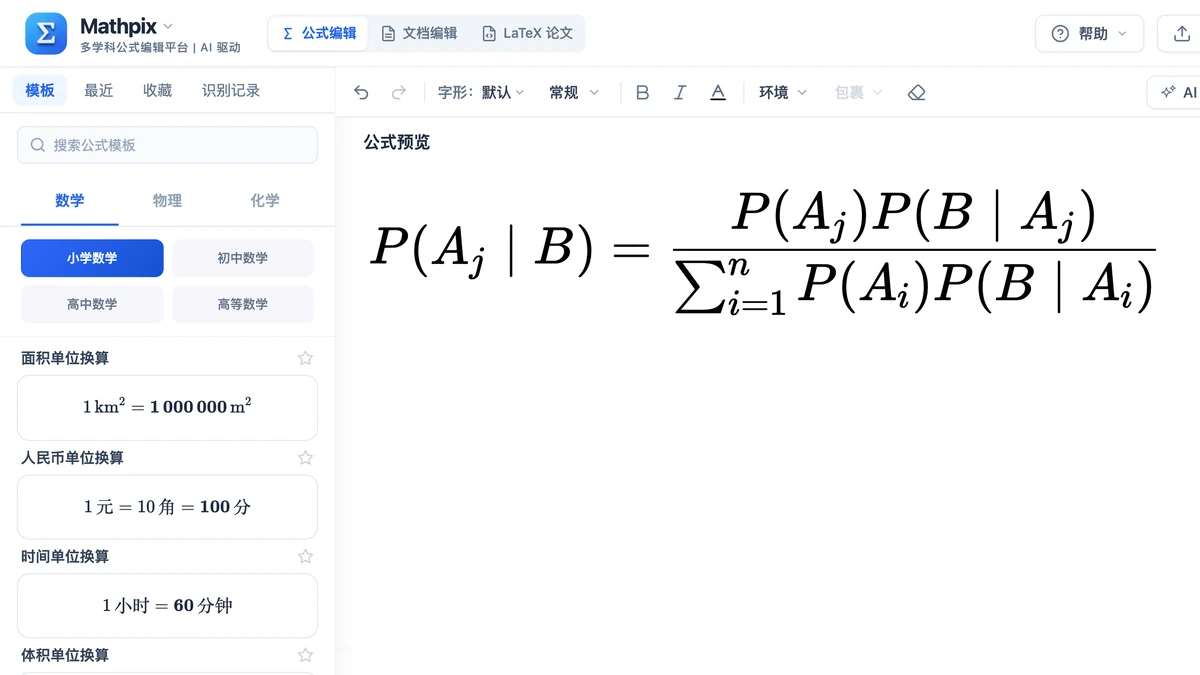
教材往后一页通常紧跟着贝叶斯公式,分子分母都比全概率公式复杂,更能看出截图识别的好处:
P(A_j\mid B)=\frac{P(A_j)P(B\mid A_j)}{\sum_{i=1}^{n}P(A_i)P(B\mid A_i)}
识别完核对这四处
- 求和上下限:源码里应是
\sum_{i=1}^{n},上下限没有跑到正文里。 - 条件竖线:概率里的「给定」写成
\mid,两侧间距才正常;识别成普通竖线|时建议改掉。 - 下标:
A_i、A_j的下标要带下划线,漏掉就成了两个并列字母。 - 分式层级:贝叶斯公式的分母整体在分数线下方,求和号没有被拆到分子里。
扫描版教材的页面本身就是图片,截图时更要注意清晰度,先分区再逐条截取的做法见扫描件公式提取;双栏排版的讲义截图前先分清左右栏,可以参考PDF双栏公式提取。
下次复习概率论时,可以把这一章的全概率公式和贝叶斯公式各截一张,走一遍图片识别,核对完各自导出一份 LaTeX 文件,存进你的复习笔记。
延伸阅读
- 扫描件公式提取:扫描页先分区、再逐条截取公式
- 文献公式摘录:论文公式识别后连同出处记成摘录卡
- 论文公式表格转 LaTeX:公式和表格分开处理
常见问题
- 扫描版PDF能提取吗?
- 可以按同一套步骤做。扫描版的每一页本来就是图片,文字层里通常没有公式,所以更要靠截图:先把页面放大到两倍左右,只框住一条公式,截图后在「图片公式识别」窗口按 Ctrl+V(Mac 上 ⌘V)粘贴,识别会直接开始;存成文件的再点击上传。纸张发黄、字迹发虚的老教材,截完可以调高对比度再传,识别后对照原页逐项核对上下标。