公式做成透明图片放PPT:导出SVG与PNG后的背景检查
更新于
公式做成透明图片放PPT,在本站可以这样做:识别或录入公式、核对源码后,从顶栏「导出」选「PNG 图片」或「SVG 矢量」,两种文件的背景都是透明的,插进幻灯片后看不到白色方框。要注意的是公式本身是黑色,浅色模板直接能用,深色模板还要多做一步。深色模板要补的那一步,见下文三项检查。
适用场景与准备
这种做法适合三类课件:原来贴的是一张带白底的公式截图,放到彩色模板上露出一块白框;讲课要把公式放大投影,截图一放大就发虚;同一条公式要在几页幻灯片里反复用,想要一份干净的图片素材。
公式的来源有两种。手边是教材截图或别人发来的公式图片,在公式编辑页点「识别」→「图片识别」,把截图粘进弹窗,识别直接开始;图片识别支持 PNG、JPG、BMP、WEBP、GIF,单张不超过 20MB(上传前会压到 10MB 以内),一次一张,格式与大小以上传区下方提示为准,需要登录并开通本站会员。能自己敲的,直接在编辑区录入,本站编辑与预览不用登录。
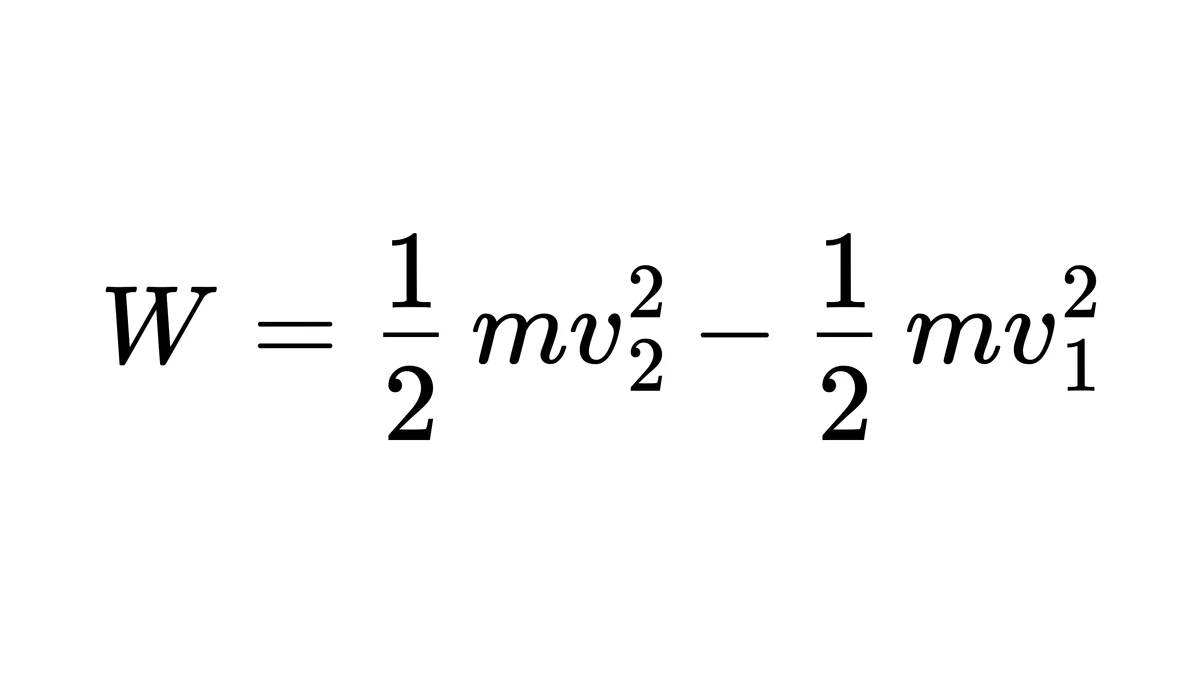
本篇用的例子是动能定理,合外力做的功等于动能的变化量:
W=\frac{1}{2}mv_2^2-\frac{1}{2}mv_1^2
识别出来的结果先把公式工具栏右端的「LaTeX / 可视化」开关切到「LaTeX」看源码,重点看 v₂、v₁ 的下标和平方有没有搅在一起:v_2^2 是 v 的下标 2 再平方,写成 v_{2^2} 就变成下标是 2²。
操作步骤:导出透明图片再插进幻灯片
- 核对完源码,把公式工具栏右端的「LaTeX / 可视化」开关切回「可视化」。在 LaTeX 模式下顶栏「导出」是灰的,切回后才能点。
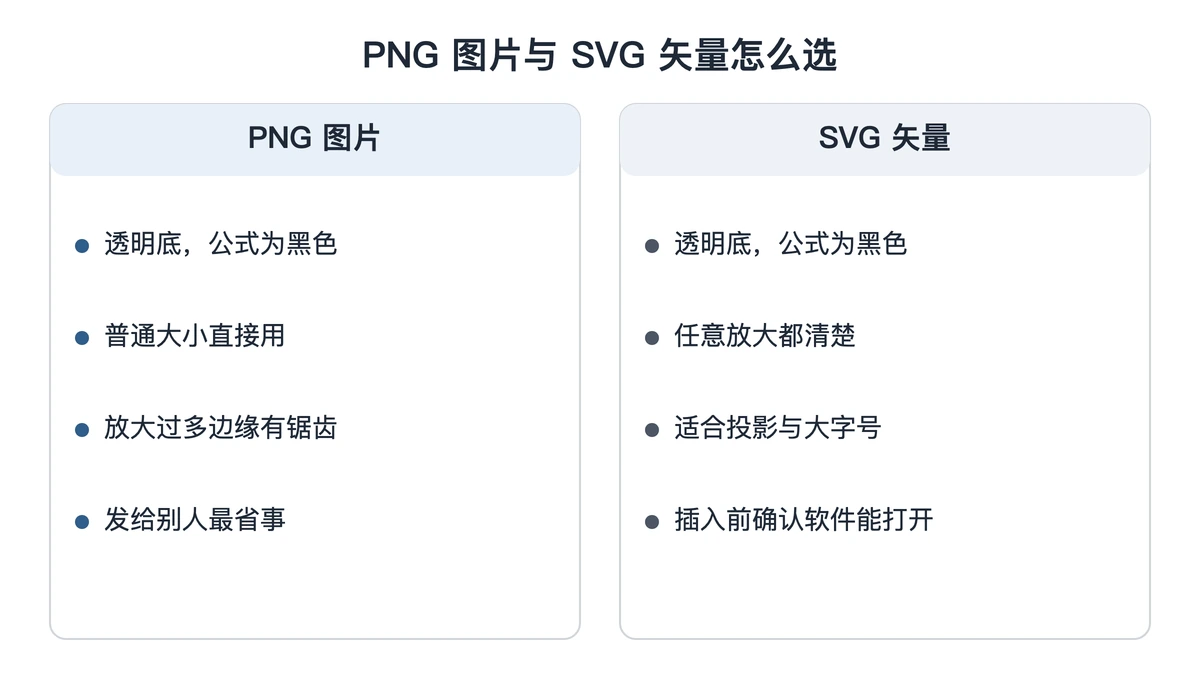
- 点顶栏「导出」,按用途选格式:要放大投影、以后可能改颜色的选「SVG 矢量」,得到 formula.svg;只需要一张普通大小的图、要发给别人用的选「PNG 图片」。
- 在 PowerPoint 或 WPS 演示里用「插入 → 图片」选刚导出的文件,拖四角等比缩放。具体菜单名以当前版本为准。
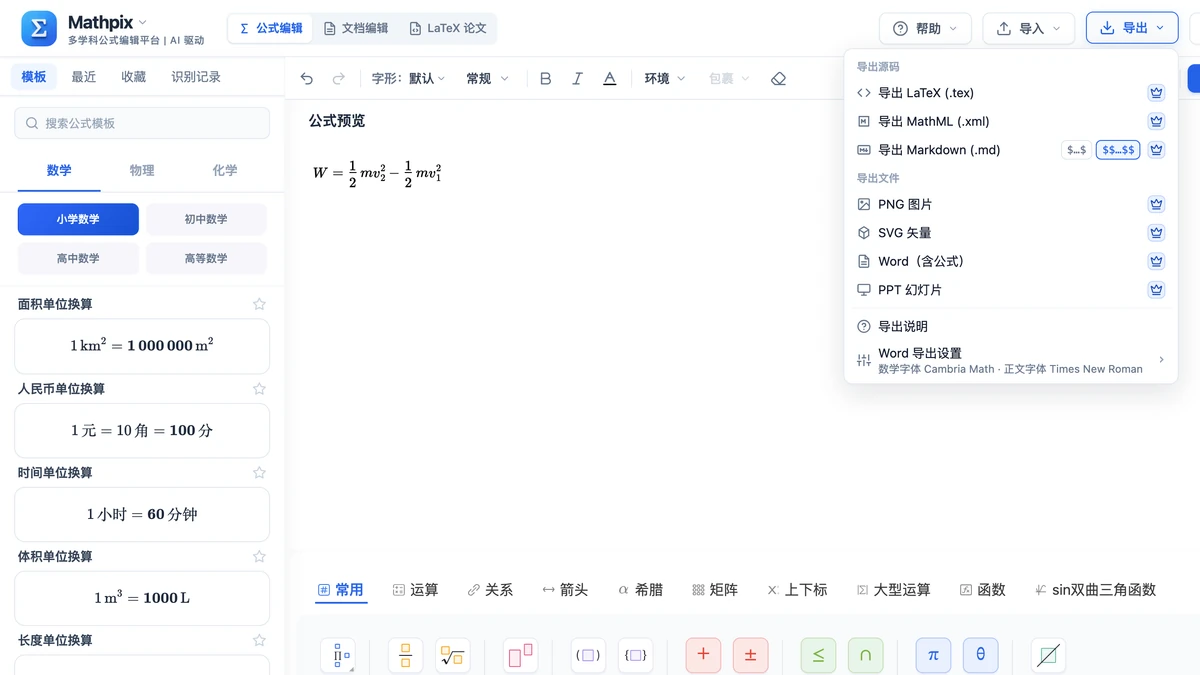
导出菜单里还有一项「PPT 幻灯片」,得到的是一个新的 .pptx,公式以透明底图片放在一页上。适合直接从这一页开始做,或者把这张图复制到自己的课件里。导出要登录并开通本站会员,会员只在本站生效。
放到深色背景上要查的三处
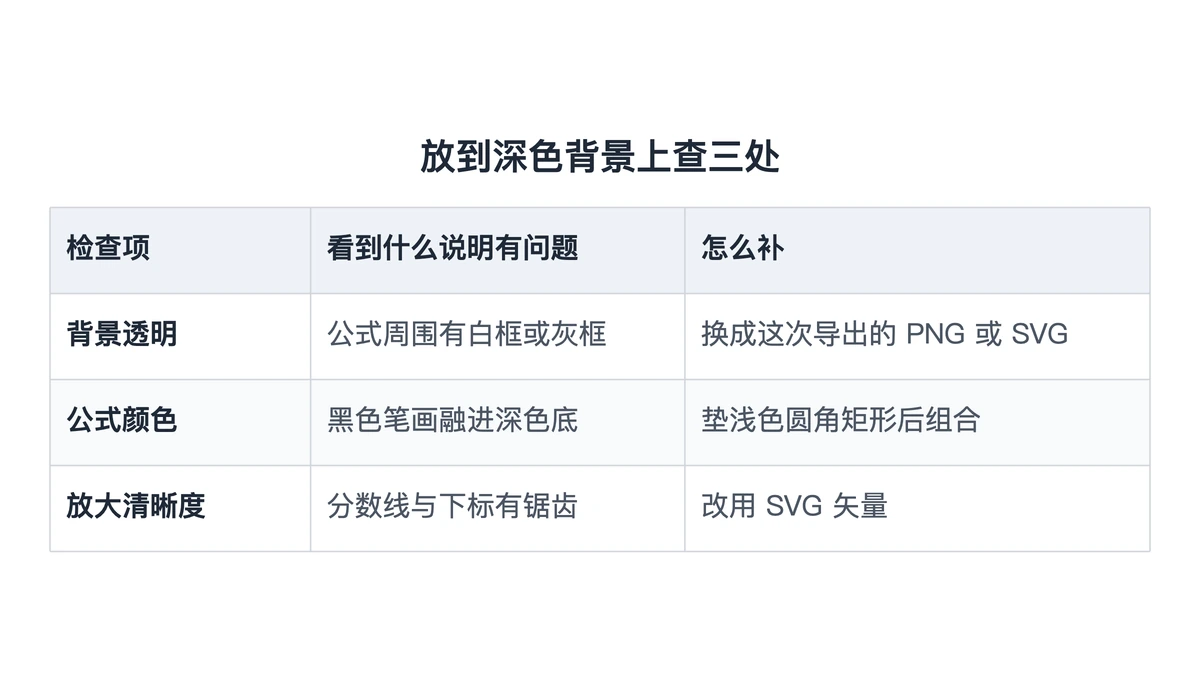
一、背景是不是真透明。 把公式拖到模板里颜色最深的那一块上。看到公式周围出现白色或灰色方框,说明插进去的不是这次导出的文件,多半是旧截图或别处复制来的图。本站导出的两种图片周围都没有底色。
二、公式颜色看不看得清。 透明只管背景,公式笔画本身是黑色。深色模板上最稳的补法是在公式下面垫一个浅色圆角矩形,把矩形置于底层,再同时选中两者右键「组合」,以后拖动不会错位。也可以在图片格式的亮度选项里把图片调亮,调完放大看笔画边缘有没有灰边,选项名以当前版本为准。
三、放大后清不清楚。 投影时公式往往要放大两三倍。SVG 是按源码画出的矢量,拉多大分数线都是直的;PNG 放得太大,分数线和下标边缘会出现锯齿。一页上几条公式用同一种格式,缩放成一样的高度,看起来才整齐。
做完之后怎么核对
放映模式下从最后一排的距离看一遍,确认三件事:v₂、v₁ 的下标看得出是下标,二分之一的分数线没有断,公式和旁边的文字大小相称。发现源码有错,回编辑器改一个字符重新导出,替换图片即可,不用回头重截原图。
截图本身糊得厉害、识别不准的,先按低清扫描公式识别里的办法处理;识别前想确认账号状态,看公式识别登录限制。
下次备课遇到深色模板,先把最常用的那几条公式各导一份 SVG 放进素材文件夹,垫底矩形做一次、组合后复制到各页就行。
延伸阅读
- OCR 识别数学公式:图片公式识别的准备、校对与导出总览
- 低清扫描公式识别:模糊页面怎么补救
- 公式识别登录限制:开始识别前如何确认账号状态
常见问题
- 深色背景看不清公式怎么办?
- 本站导出的 PNG 与 SVG 背景是透明的,但公式本身是黑色,放到深蓝、墨绿这类底色上就几乎看不见。最稳的办法是在公式后面垫一个浅色圆角矩形,再把两者组合在一起;也可以在 PowerPoint 的图片格式里调亮度,具体选项名以当前版本为准,调完放大检查边缘有没有发灰。