识别公式导入Excel:导出Word公式再放进表格文件
更新于
识别公式导入Excel,可行的做法是两步:先在本站把截图识别成公式并核对,导出「Word(含公式)」得到一条 Word 原生公式,再从 Word 里复制到 Excel,放在相关单元格旁边。想省事、只要看得清,也可以导出「PNG 图片」直接插入。无论哪种,放进 Excel 的公式都只是展示用的对象,不参与表格计算,计算要另写单元格公式。
适用场景与准备
常见的需要是这样的:一张记账或实验数据表,想在表头旁边写明这一列是按哪条公式算出来的;给学生发的练习表,要把题目里的公式原样放上去;或者一份报表的说明页,要贴几条计算依据。公式往往来自教材、讲义或论文截图。
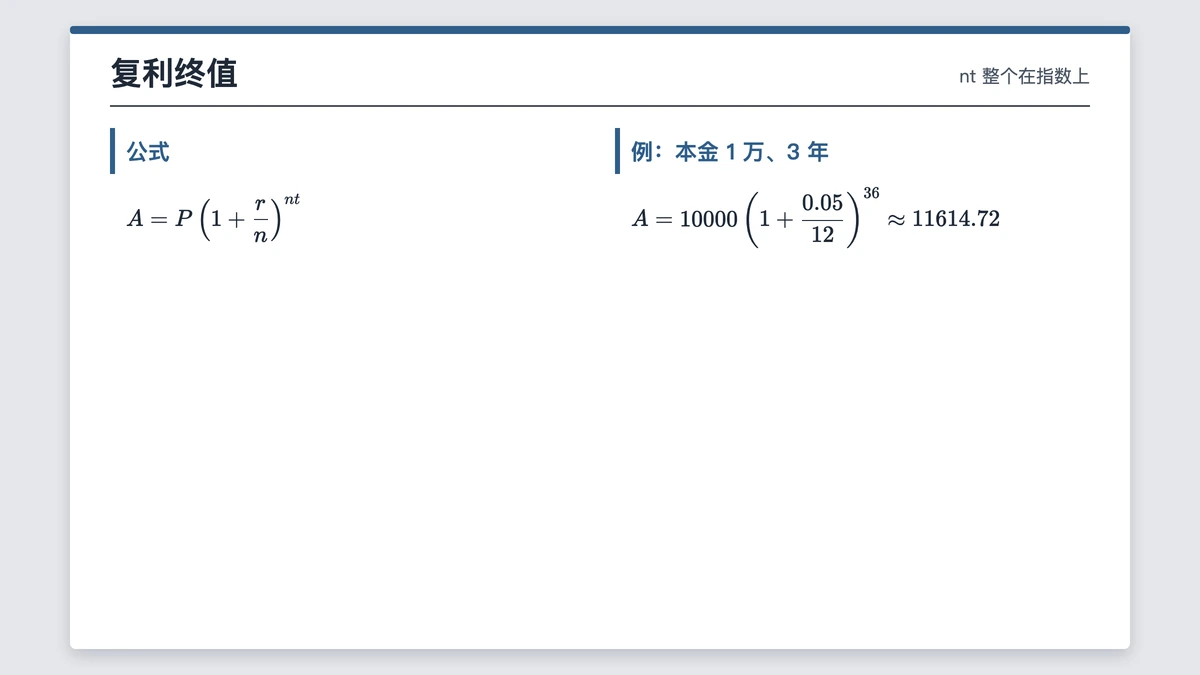
本篇用复利终值公式当例子:本金 P、年利率 r、每年计息 n 次、存 t 年后的本息和 A。
A=P\left(1+\frac{r}{n}\right)^{nt}
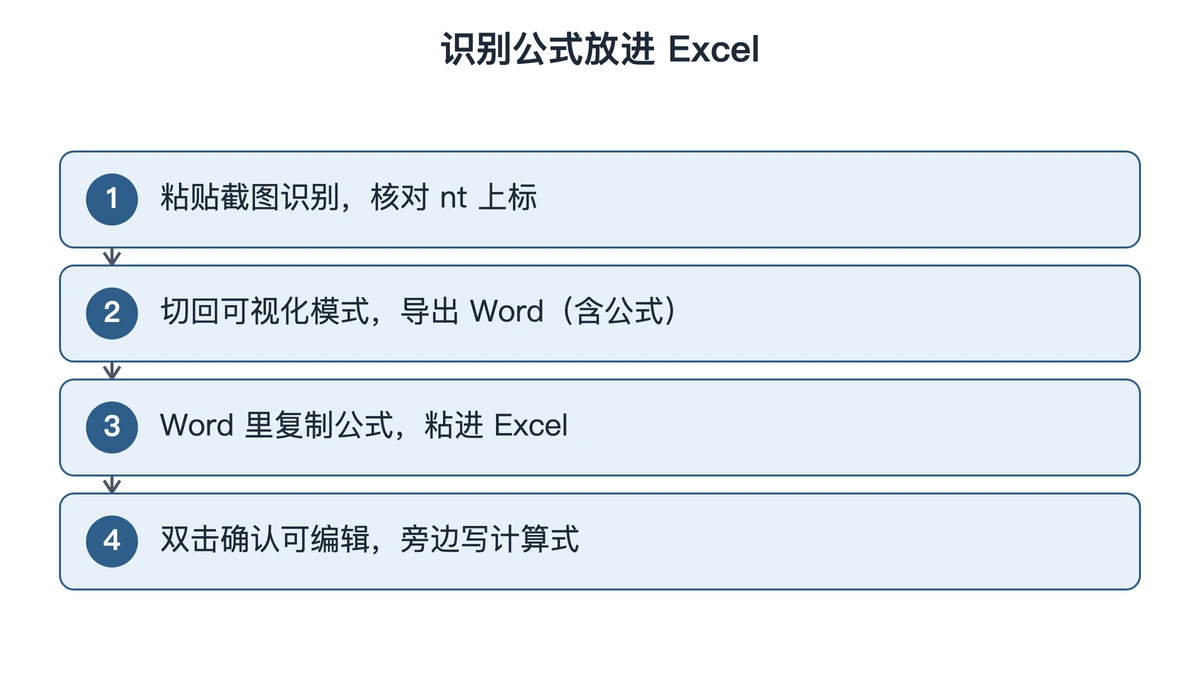
识别要登录并开通本站会员。在公式编辑页点「识别」→「图片识别」,弹窗开着时粘贴截图,识别直接开始;图片支持 PNG、JPG、BMP、WEBP、GIF,单张不超过 20MB(上传前会压到 10MB 以内),一次一张,格式与大小以上传区下方提示为准。识别后先出结果卡片,点「插入」公式才插到编辑区光标处,再把公式工具栏右端的「LaTeX / 可视化」开关切到「LaTeX」核对:指数 nt 两个字母都要在上标的花括号里,写成 ^n t 时只有 n 是指数;分式 r/n 外面那对括号要把 1 也包进去。
操作步骤:从识别结果到 Excel
- 核对完把公式工具栏右端的「LaTeX / 可视化」开关切回「可视化」(LaTeX 模式下「导出」是灰的),点顶栏「导出」→「Word(含公式)」。它只导出当前这一条公式;有好几条的,每条各导一次,或在文档编辑里逐条插入后导出「Word 文档 (.docx)」。
- 用 Word 打开导出的文件,点公式框左侧的把手选中整条,复制。
- 回到 Excel,点一下要放公式的空白区域,粘贴。粘过去后双击它:能进入编辑状态、光标能在字母间移动,说明还是可编辑的公式;变成不能改的图片,就改用 Excel 自己的「插入 → 公式」,在公式框里重新输入。Excel 的菜单与粘贴结果以当前版本为准。

据微软支持页《Write an equation or formula》(2026-09-27 查看),在 Excel 里插入公式的入口是「插入 → 公式」。
只要看得清、不打算再改的,第 1 步改选「PNG 图片」,在 Excel 里「插入 → 图片」放进来即可,背景是透明的,不会盖住表格线。
常见坑
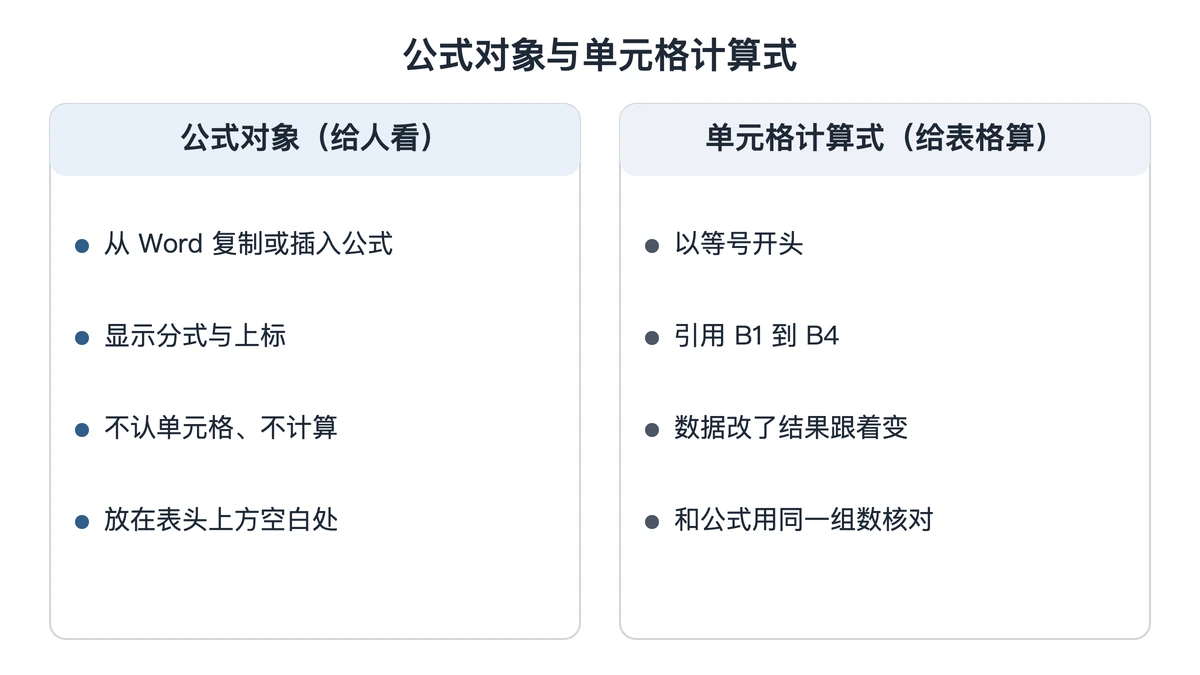
把公式当成能算的东西。 放进来的数学公式不认单元格,改了本金它也不变。要算本息和,在旁边单元格写 Excel 的计算式,例如本金、年利率、计息次数、年数分别在 B1 到 B4:
=B1*(1+B2/B3)^(B3*B4)
公式对象挡住数据。 公式对象浮在单元格上方,不属于任何一行;排序、插入行、筛选时它怎么移动,都取决于对象属性里的位置设置,动数据前先查它的「大小和位置随单元格而变」属性(以当前版本为准)。放在表头上方或单独一块空白区域,别压在数据上。
上标 nt 漏了一半。 识别时一种常见的错,排出来是 P(1 + r/n)ⁿ 再乘 t,数值差得很远。
做完之后怎么核对结果
转换后查三处:nt 两个字母都在指数位置,括号把 1 + r/n 整个包住,同一组数代进去与单元格结果一致。
拿一组数把公式和单元格计算式对一遍:P = 10000、r = 0.05、n = 12、t = 3 时,本息和约为 11614.72。Excel 单元格算出来的数与手算一致,说明计算式写对了;再看公式对象里 nt 是否都在指数位置,说明展示的那条也没抄错。
截图糊、上标看不清的,先照截图公式上下标识别判断位置;公式复制进 Office 后是可编辑公式还是图片,公式粘贴到Word可编辑里讲了怎么分辨。
表格里算数的交给单元格,给人看的交给公式对象,两边用同一组数对上一次,这张表就可以放心发出去了。
延伸阅读
- 截图公式上下标识别:看清上下标位置再导出
- 公式粘贴到Word可编辑:先辨别插入形态
- 公式识别登录限制:开始识别前如何确认账号状态
常见问题
- Excel里的公式能参与运算吗?
- 不能。用插入公式或粘贴放进 Excel 的数学公式是浮在表格上方的对象,只负责显示,单元格里的数字变了它也不会跟着算。要算结果,得在旁边单元格里另写一条以等号开头的 Excel 计算式,两者各管一件事:一个给人看推导,一个给表格算数。