
识别后修改公式:LaTeX源码与可视化两种改法
本文要点
竞赛笔记里识别后修改公式常遇小错或结构偏差。本文演示在可视化模式点选微调,或切LaTeX模式改源码,快速修正识别结果,让公式准确无误。
整理竞赛笔记时,图片里的公式识别后往往有细微偏差,比如上下标位置不对或符号识别错误。识别后修改公式的关键在于区分错误类型:小处在可视化模式直接点选修改,结构性错误则切换至LaTeX模式修改源码。本文以竞赛笔记整理为例,演示两种改法的具体操作。
插入识别结果到编辑器
识别后修改公式的第一步,是把识别结果放进编辑器。在工具面板点击「识别 → 图片识别」,弹出「图片公式识别」窗口。你可以点击或拖入图片,支持 PNG、JPG、BMP、WEBP、GIF 格式,单张大小在 20MB 以内。
识别完成后,界面会先弹出一张结果卡片,上面有三个按钮:「插入」、「复制 LaTeX」和「换一张」。这里要注意,只有点了「插入」,公式才会进入编辑器。如果识别结果完全不可用,点「换一张」重新上传;进入编辑器后,公式工具栏右端的开关默认停在「可视化」,也就是所见即所得的状态。这一步需要登录且具备本品牌会员资格,手机拍的照片要先存成图片文件再上传,系统不调用摄像头。
可视化模式下的微调
公式进入编辑器后,大部分小错都能在可视化模式里解决。这个模式默认开启,你看到的就是最终排版效果。比如识别结果里积分上限的 π 被认成了 n,或者 dx 前面的空格丢了,直接点选那个符号,用键盘删掉再输入正确的即可。输入 \alpha 这类命令时,按空格结束命令,接着往下写,不用按回车确认。
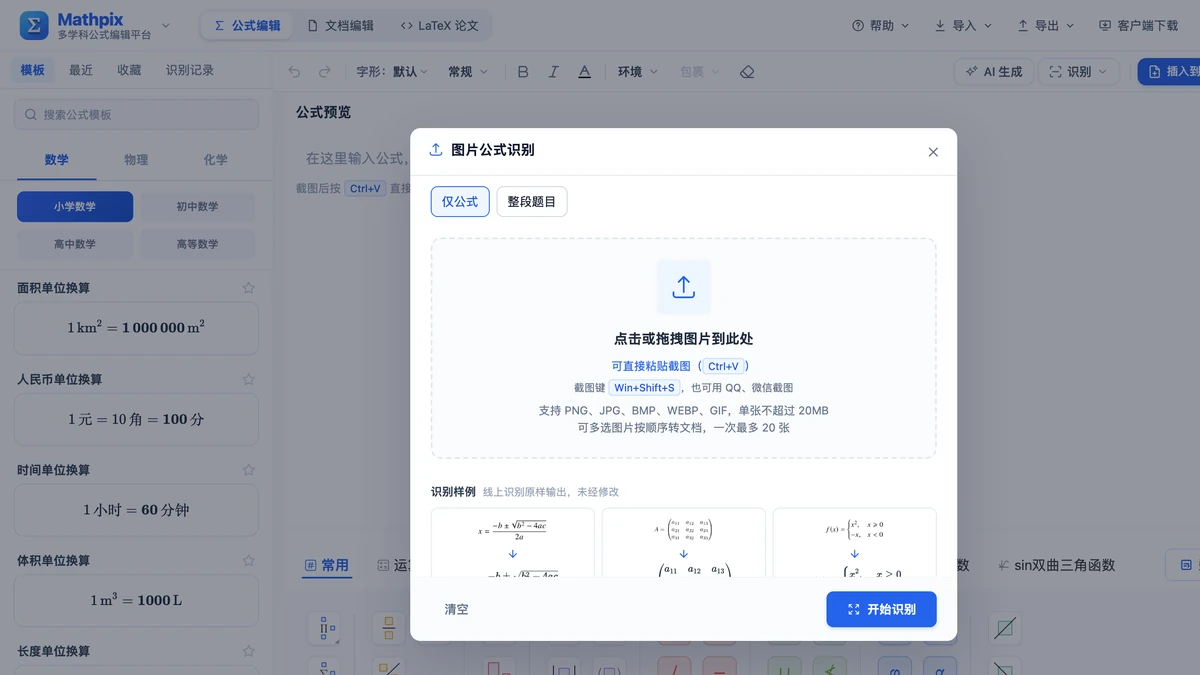
下图是编辑器中公式编辑区的界面,可以看到公式以二维排版呈现,分子分母、上下标都清晰可见。
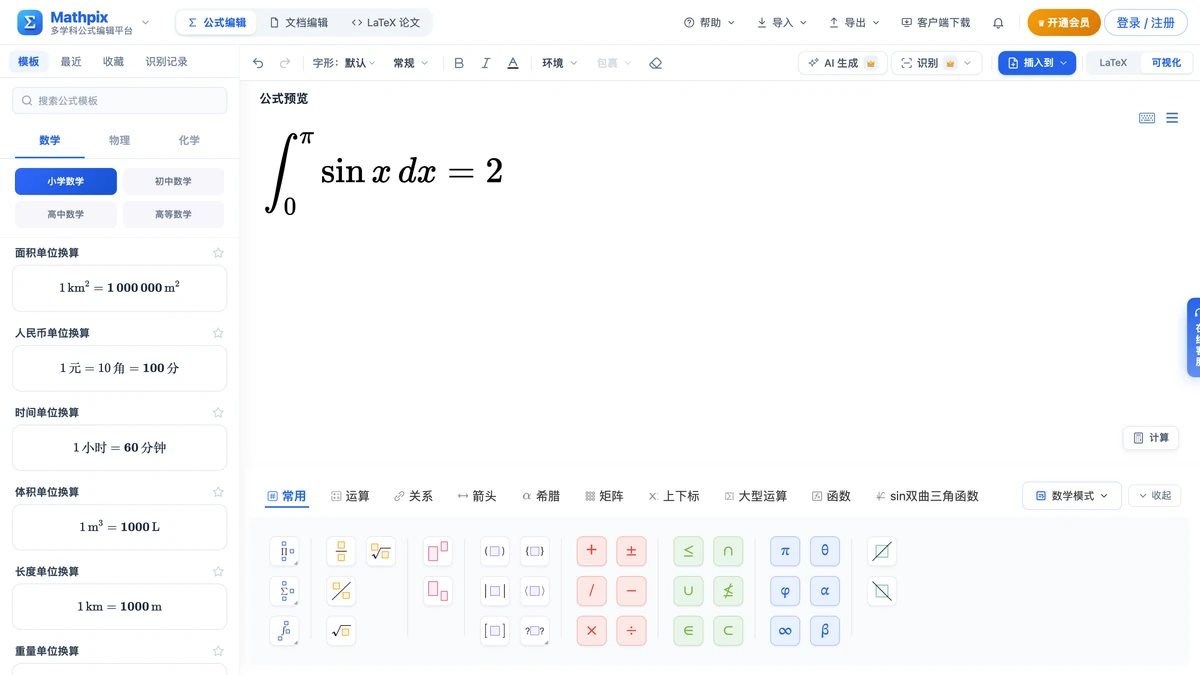
这种改法适合符号替换、上下标修正、去掉多余空格这类局部调整。公式编辑和预览本身免费且不用登录,所以即使只是临时改个符号,也不用担心权限问题。
LaTeX模式下的结构性修改
如果识别结果的结构本身就有问题,比如分式层级错了、积分上下限位置反了、或者括号配对不对,可视化模式里点选修改会很费劲。这时候切到「LaTeX」模式,直接改源码更高效。在公式工具栏右端把开关从「可视化」拨到「LaTeX」,编辑区会显示这条公式的 LaTeX 代码。
以竞赛笔记里常见的定积分为例,识别结果可能把积分上下限的位置弄反,或者漏掉了微分符号前的空格。在 LaTeX 模式下,你可以直接看到源码结构,逐字排查。比如正确的写法应该是:
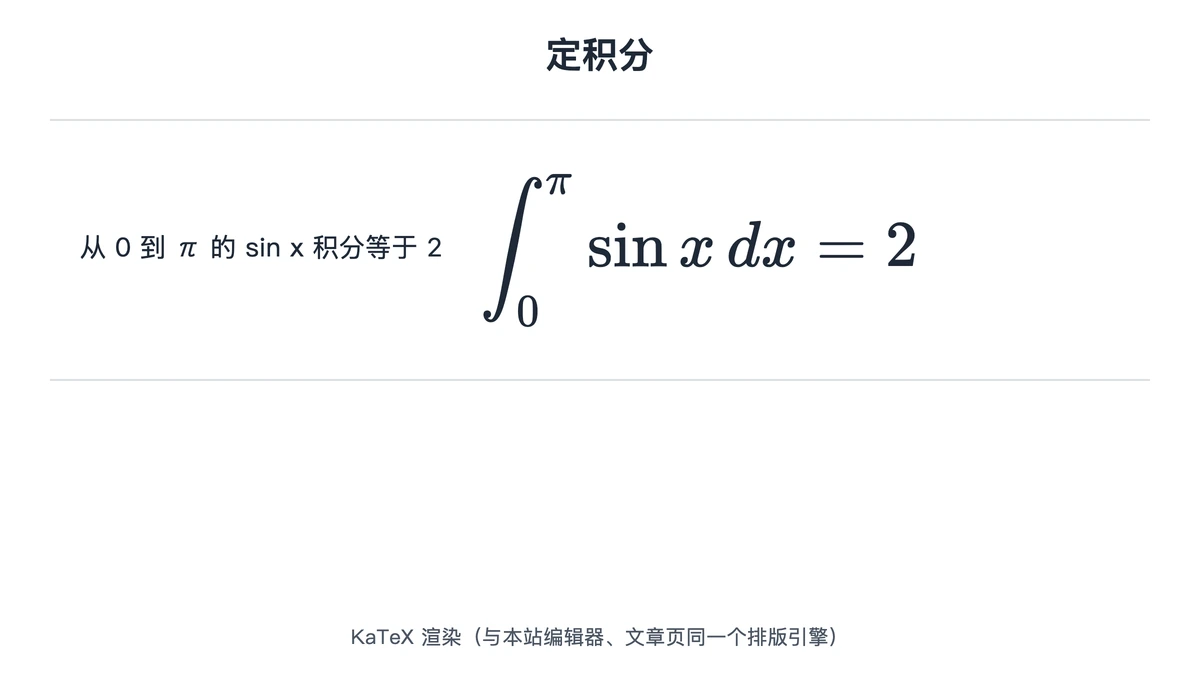
\int_{0}^{\pi}\sin x\,dx=2
下图是这条公式在编辑器中的渲染效果,积分符号、上下限、被积函数和等号右侧的结果都按标准数学排版显示。
在 LaTeX 模式里改完源码后,再切回「可视化」确认排版效果。会员档位与价格见会员页。
改完后怎么检查
识别后修改公式的最后一步是核对。把改好的公式和原始图片放在一起对照,重点看三处:符号是否完全一致、上下标位置是否正确、运算符和括号配对有没有遗漏。竞赛笔记里的公式往往后续还要反复引用,这一步花不了多少时间,但能避免后面用的时候再返工。
延伸阅读
常见问题
识别后修改公式需要重新识别吗?
不需要。识别结果插入编辑器后,直接在当前界面修改即可。小错误在可视化模式点选调整,结构性问题切换至LaTeX模式改源码,无需重新上传图片识别。
可视化模式和LaTeX模式怎么切换?
在公式工具栏右端找到「LaTeX / 可视化」开关,默认处于可视化模式。点击开关即可切换。可视化模式适合所见即所得的微调,LaTeX模式适合修改底层代码结构。
修改后的公式如何保存或导出?
修改完成后,可复制 LaTeX 源码保存。编辑与预览本身免费且不用登录。若需导出其他格式,会员档位与价格见会员页。