
公式图片变清晰:低清截图识别后重新导出矢量图
本文要点
实验报告里的公式截图模糊不清,直接放大只会更糊。本文演示用图片识别把低清公式转成 LaTeX 源码,再重新导出 SVG 矢量图,让公式图片变清晰,适合课程论文与投稿场景。
写实验报告时,从旧讲义或 PDF 里截下来的公式图片往往分辨率很低,直接放大只会让边缘发虚。要让公式图片变清晰,思路不是修图,而是把模糊截图识别成 LaTeX 源码,再重新导出为矢量图。下面以一份物理实验报告为例,演示从低清截图到清晰公式的完整流程。
场景:实验报告里的公式截图太糊
小李在整理一份光学实验报告,需要引用教材里的一条分式等式。他截图保存后发现图片分辨率只有几十像素,放进 Word 里一放大就全是锯齿。他试过用系统自带的图片编辑器拉伸,结果线条断裂、上下标糊成一团。这时候继续修图没有意义,因为像素信息已经丢失。真正有效的做法是跳过像素层面,把公式还原成可编辑的源码,再按需重新渲染。
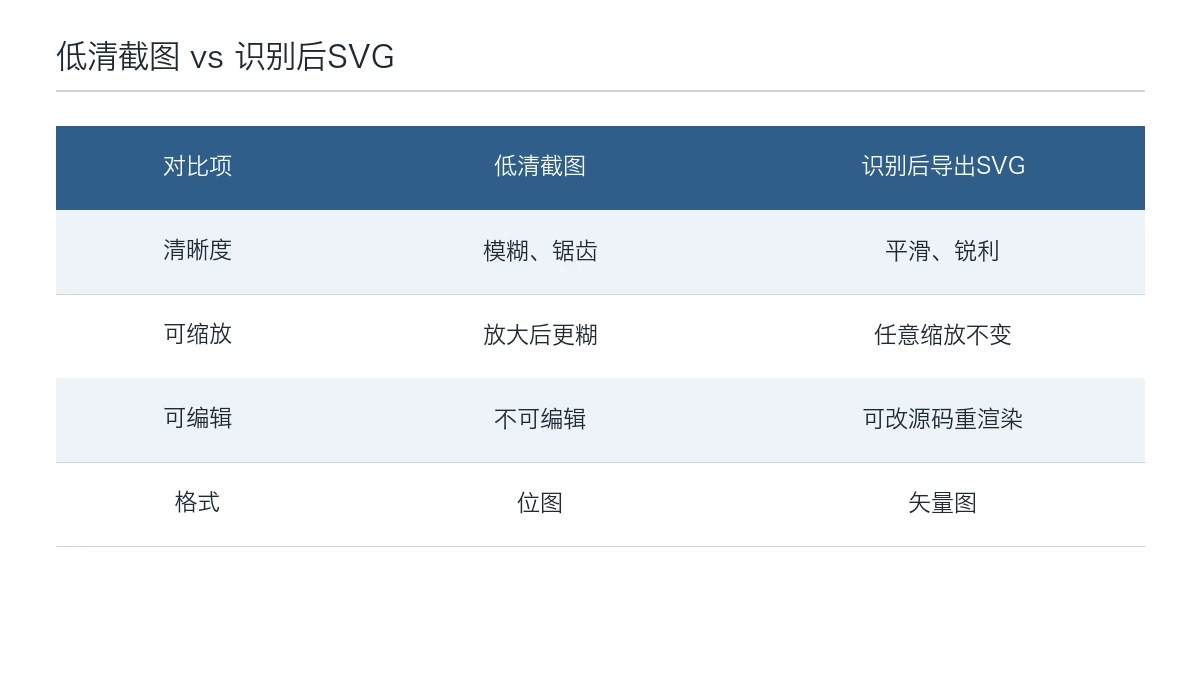
上图是低清截图与识别后导出 SVG 的对比示意。左侧是原始模糊截图,右侧是识别并重新导出后的矢量效果,两者在相同显示尺寸下清晰度差异明显。
第一步:用图片识别把模糊截图转成源码
在 Mathpix 编辑器里,点击工具面板的「识别 → 图片识别」,会弹出「图片公式识别」窗口。小李把那张模糊的分式截图拖进去,也可以直接 Ctrl+V 粘贴截图,粘贴后会自动开始识别,不用再点按钮。识别完成后,结果会以卡片形式出现,提供「插入」「复制 LaTeX」「换一张」三个选项。小李确认源码无误后点「插入」,公式就进入了编辑器。
这一步需要登录并且是会员。识别支持的图片格式包括 PNG、JPG、BMP、WEBP、GIF,单张不超过 20MB。如果用的是手机拍的照片,需要先存成图片文件再上传,因为本站不调用摄像头。识别出的源码示例如下:
\frac{a}{b}=\frac{c}{d}
这条源码就是小李那张模糊截图对应的公式。识别只是还原结构,具体字符是否正确,还需要在结果卡片里核对,必要时点「换一张」重试或插入后手动修改。
第二步:重新导出为 SVG 矢量图
公式进入编辑器后,小李在顶栏点「导出」,下拉菜单里恰好有七种格式:导出 LaTeX (.tex)、导出 MathML (.xml)、导出 Markdown (.md)、PNG 图片、SVG 矢量、Word(含公式)、PPT 幻灯片。他选了「SVG 矢量」,下载得到的文件无论放大多少倍,线条都保持平滑。
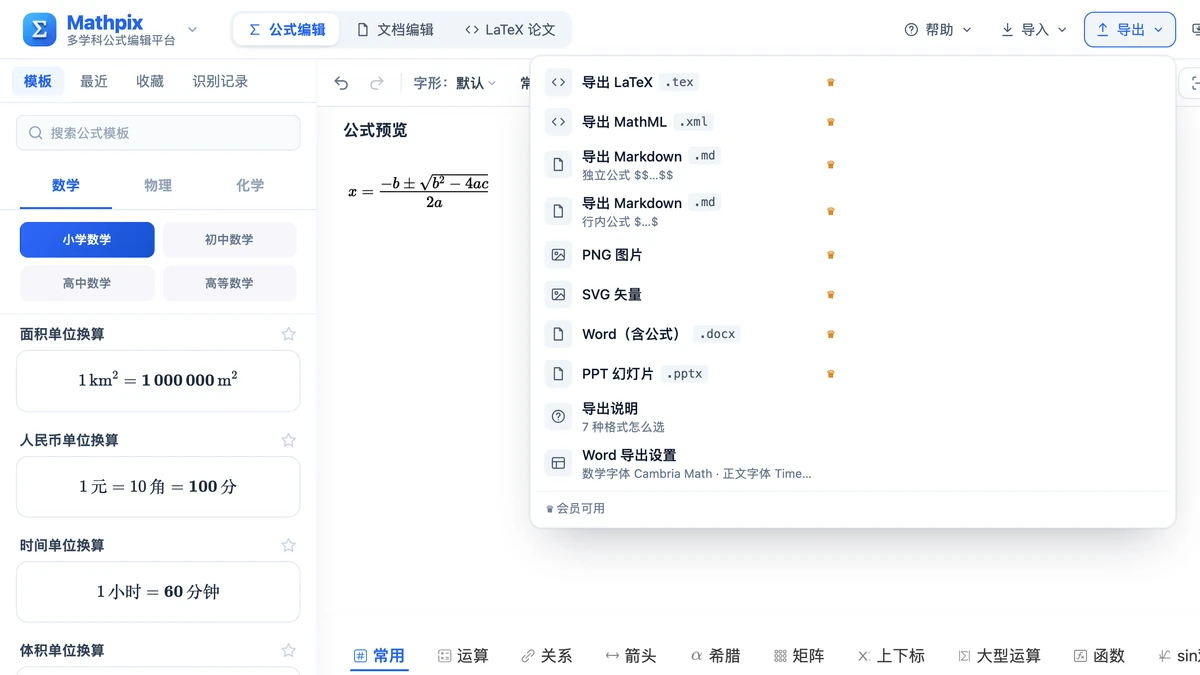
上图是编辑器顶栏「导出」菜单的实拍截图,可以看到七种导出格式并列排列。导出同样需要登录加会员,会员档位与价格见会员页。
如果报告最终要交 Word 版,也可以选「Word(含公式)」,但它只导出当前这一条公式。
第三步:验证清晰度并嵌入报告
把导出的 SVG 拖进排版软件或浏览器里放大检查,确认分式横线、上下标、等号都没有断裂或偏移。小李把这条 SVG 插入实验报告的对应位置,替换掉原来的模糊截图,整页排版立刻干净了不少。
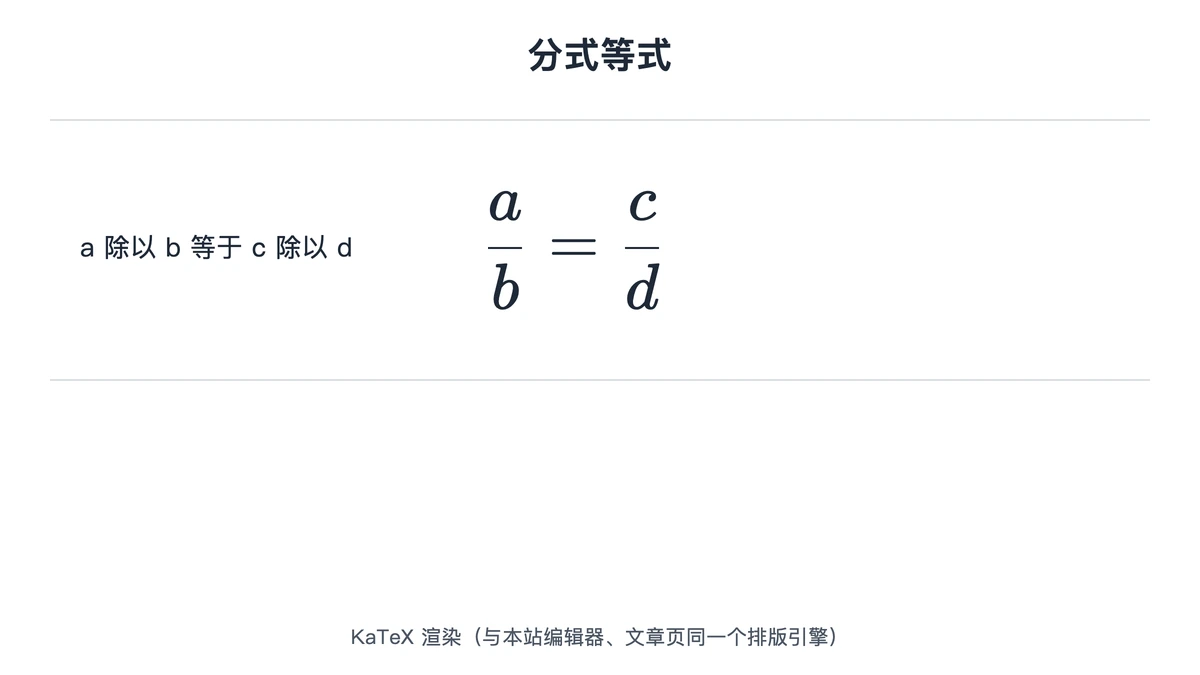
上图是这条公式在编辑器中的渲染效果,a 除以 b 等于 c 除以 d,结构清晰、间距均匀。
可复用的做法总结
这套流程的核心不是修图,而是「识别成源码 → 重新导出矢量图」。遇到任何低清公式截图,都可以照搬:先识别拿到 LaTeX 源码,核对无误后插入编辑器,再按需导出 SVG 或 PNG。相比直接放大像素,重新渲染出来的公式在任何缩放比例下都保持清晰,尤其适合课程论文、实验报告和期刊投稿这类对排版质量有要求的场景。
延伸阅读
常见问题
识别出来的公式和原图不完全一样怎么办
识别结果会先以卡片形式展示,提供插入、复制 LaTeX、换一张三个操作。如果识别有误,可以点换一张重新上传,或者点插入后进编辑器手动修正源码,修正后再导出即可。
导出的 SVG 和 PNG 有什么区别
SVG 是矢量格式,放大后边缘依然平滑,适合嵌入网页或排版软件;PNG 是位图,分辨率固定,放大后会出现像素点。如果后续还要二次编辑或印刷,优先选 SVG 矢量导出。
手机拍的照片能直接识别吗
不能直接调用摄像头。需要先把照片存成 PNG、JPG、BMP、WEBP 或 GIF 格式的图片文件(20MB 以内),再在识别弹窗里点击或拖入上传,或者截图后在弹窗里粘贴。