网页图片公式转LaTeX源码的2种方法
更新于
网页图片公式转LaTeX源码有两种方法:先看这张图的替代文字(alt)里有没有现成的源码,有就直接复制,清理掉外层包装即可;没有就把公式截图,粘进本站「图片识别」弹窗识别成 LaTeX。第一种不经过识别,字符与原作者写的完全一致;第二种适用于任何网页图片,但识别结果要对照原图核对。截图识别要登录并开通本站会员。
先分清是哪一种
同样是网页上的一张公式图,来历有两种:
- 由源码生成的图。 页面作者写的是 LaTeX,网站在发布时把它渲染成图片,源码通常顺手写进了 alt。维基百科就是这样:2026 年 9 月 26 日查阅中文维基百科「拉普拉斯变换」条目,公式图片的 alt 里是完整的 LaTeX。
- 纯粹的图片。 课件截图、从文档里导出的公式图、公众号文章里的配图,alt 往往是空的,或者只写着「图片」。
判断办法是在公式上点右键,选「检查」(Chrome、Edge 里叫这个名字,以当前版本为准),开发者工具会高亮这张图的代码,看 alt 那一项写的是什么。
方法一:从 alt 里复制源码
在开发者工具里双击 alt 的值,全选复制。拉普拉斯变换条目里定义式那张图,alt 的原文是:
{\displaystyle F(s)=\int _{0}^{\infty }f(t)e^{-st}\,\mathrm {d} t.}
这段源码拿来就能排,但转格式前要做三处清理,见文末的检查清单。清理后得到:
F(s)=\int_{0}^{\infty}f(t)e^{-st}\,\mathrm{d}t
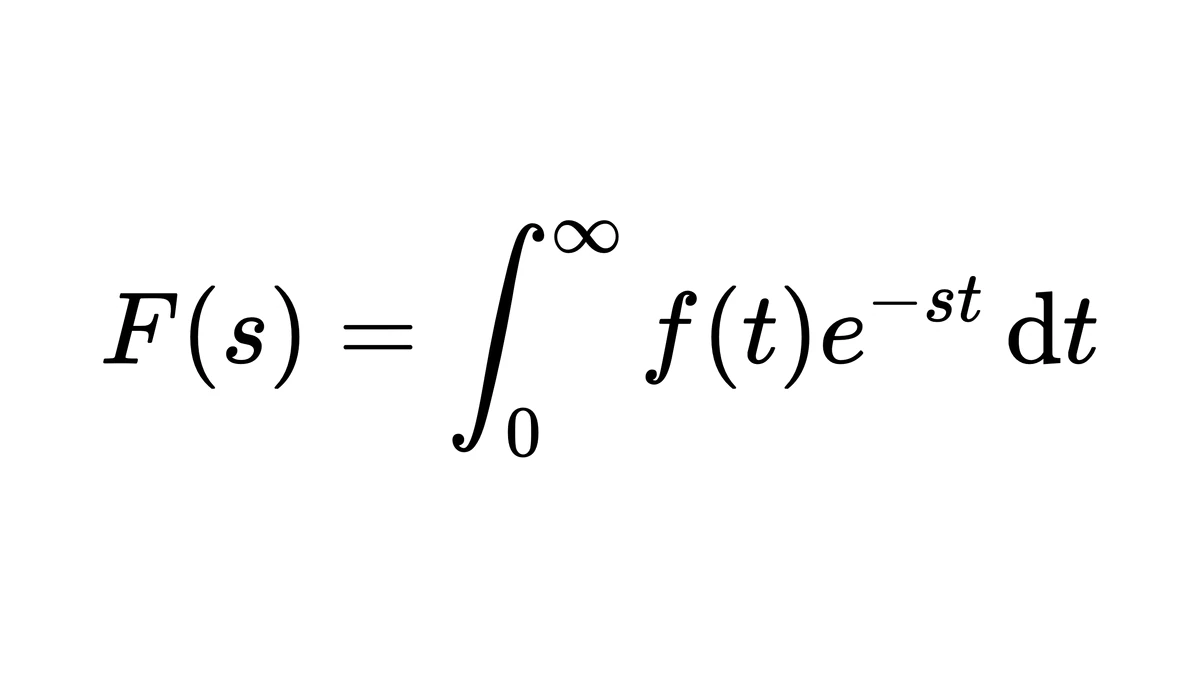
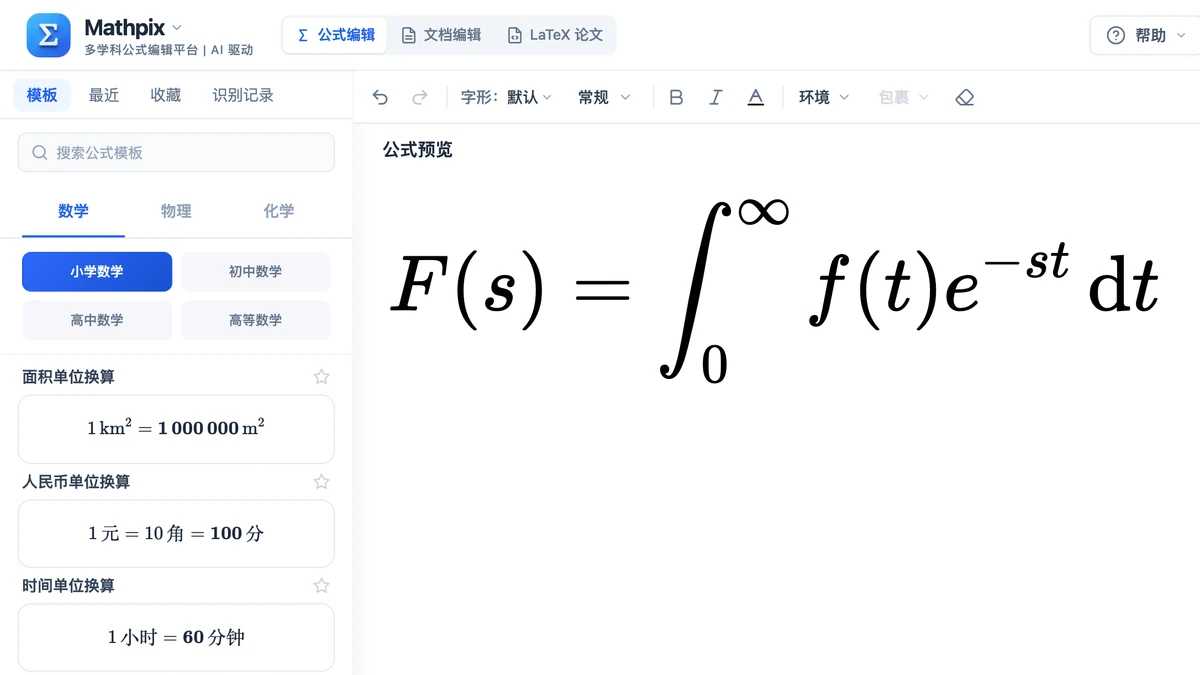
用公式工具栏右端的「LaTeX / 可视化」开关切到「LaTeX」,粘进源码,切到「可视化」模式看渲染结果;公式编辑与预览不用登录。
方法二:截图后识别
alt 里没有源码时,按下面做:
- 把网页放大到公式清楚,框住单独一条公式截图,旁边的正文和式号不要框进来。
- 打开本站公式编辑页,点「识别」→「图片识别」。
- 弹窗开着时按 Ctrl+V(Mac 上 ⌘V)粘贴截图,识别直接开始;如果图已经另存成文件,点选或拖进上传区后点「开始识别」。格式与大小以上传区下方提示为准。
- 在结果卡片点「插入」,公式进入编辑区后,切到「LaTeX」对照原图改错。
网页右键「图片另存为」存下来的有时是识别不收的 SVG 格式,直接截图粘贴更省事。
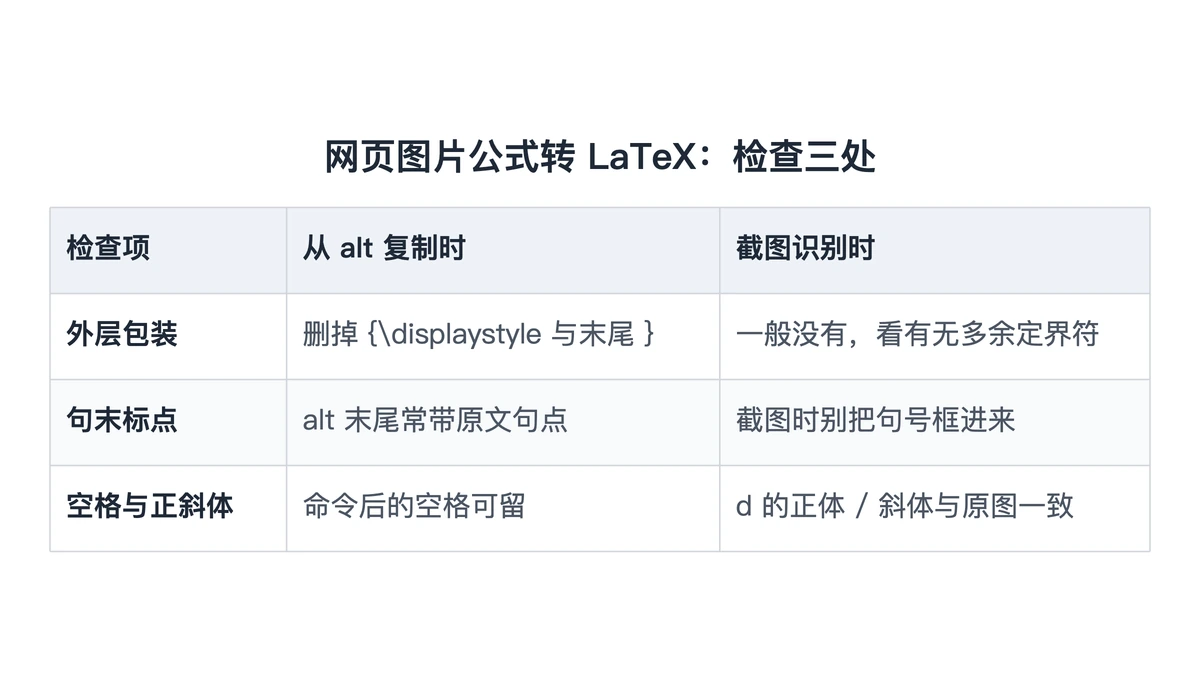
转换后要检查的三处
- 外层包装。 维基百科的 alt 在公式外面套着
{\displaystyle和最后一个},粘进编辑器前一起删掉;它只控制大小,放进 Word 或 Markdown 时由那边决定行内还是独立成行。 - 句末标点。 上面那段 alt 最后有个句点,它是原文句子的标点。单独成行的公式要不要带句号,按你自己文档的习惯定。
- 命令后的空格。 alt 里
\mathrm {d}、\int _{0}这样的空格来自网站的自动整理,排出来和不带空格的一样,可以留着;识别出的源码则重点看 d 是正体还是斜体,与原图保持一致。
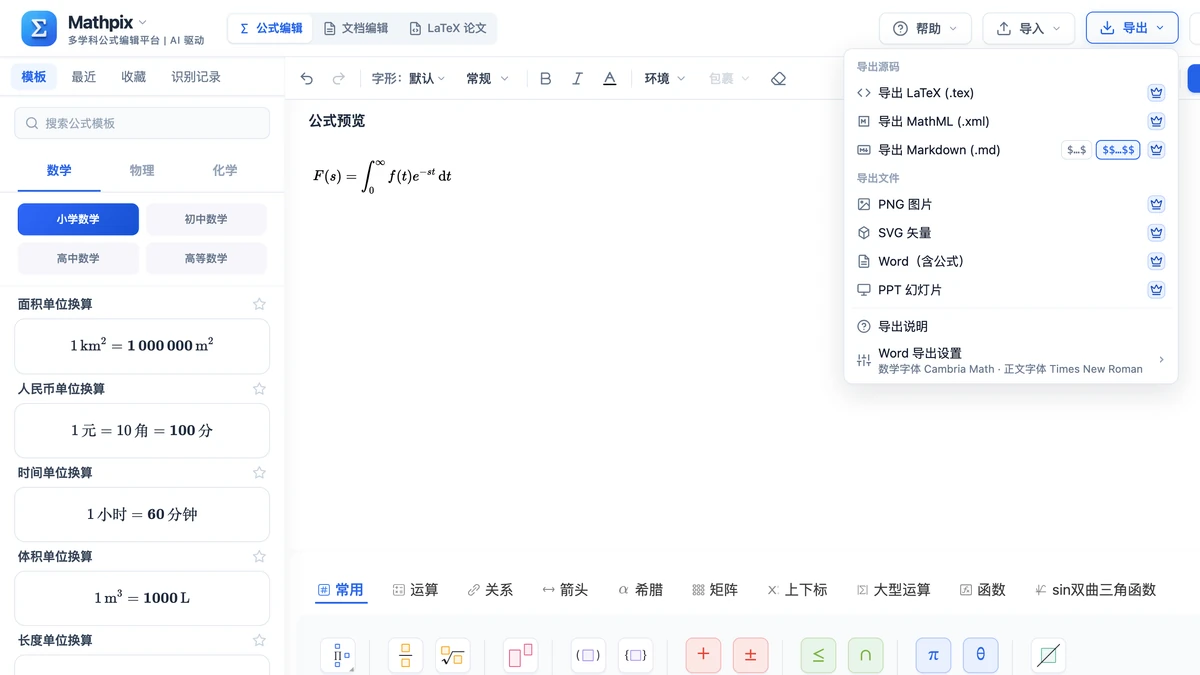
核对完从顶栏「导出」选格式:要进 Word 选「Word(含公式)」,要进笔记选「导出 Markdown (.md)」,要留源码选「导出 LaTeX (.tex)」。导出要登录并开通本站会员。
分式、括号层数多的公式,按LaTeX分式括号检查里的顺序逐层看;转进 Word 后的检查见LaTeX转Word公式编辑。
下回在网页上看到想用的公式,先右键「检查」看一眼 alt:有源码就复制清理,省掉识别和校对;没有再截图粘进识别弹窗。
延伸阅读
- LaTeX分式括号检查:避免层级看起来不对
- LaTeX转Word公式编辑:转换后先检查哪里
- 手写转LaTeX:校对代码结构的三个层次
常见问题
- 图片的alt里有公式源码吗?
- 有的网站有,有的没有。维基百科这类用 LaTeX 写条目的网站,会把源码写进公式图片的替代文字里,外面包着一层 displaystyle,右键公式选检查就能看到。课件网站、公众号文章里的公式图多半是截图或导出的图片,替代文字是空的或只写着图片二字,这时就只能截图识别。先检查一次,有源码就直接复制,比识别省一轮校对。