
表格公式一起识别时,版面与内容要分两步
更新于
表格公式一起识别 的难点,是一张图同时承载两层关系:表格决定内容位于哪一格,公式决定符号之间怎样组合。把整张图直接当成一个表达式,表格线可能混成分数线,合并区域也可能失去归属。更清楚的办法是先还原版面,再处理各格内容。
第一层关系是行列和合并范围
先对着原表画出或记下基本行列,标清表头、数据区与跨格内容。合并单元格占据多个位置,却不代表其中的公式也分成多份。若先把文字和式子逐个取出,后面很容易忘记它们原本对应哪一组行或列。
还要区分空格与缺失。原表里有意留空的单元格,应保留其位置;不要为了让新表看上去整齐,将下面的内容自动上移。表头中的单位或变量名也需单独记录,否则公式都认对了,数据对应关系仍可能错。
表格线与数学横线靠近时,检查横线两端延伸范围。单元格边框通常跨越格子边界,分数线则属于公式结构;低清扫描可能让两者连成一片。此时先从原图确认版面,再为识别准备尽量不含边框的公式区域,避免让工具猜线的用途。
第二层关系是每格内部的数学内容
版面记录完成后,按行列顺序逐格处理。文字可以按原表录入,公式则单独准备清晰图片或手动输入。每处理完一格,就把结果与位置记录对应,别把所有候选公式堆在一起,最后再凭内容猜它们应该放在哪一行。
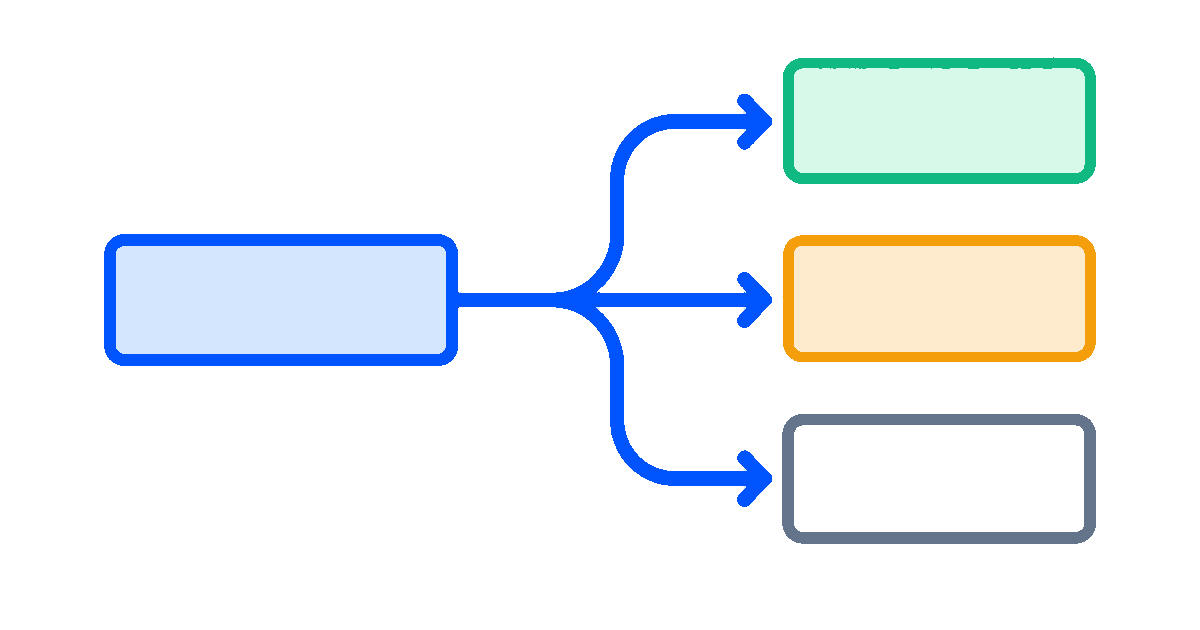
单元格中的公式也可能跨行。先判断它是一个长式的续行,还是几条独立关系;共有的大括号、分数与条件不能在取图时随意拆断。识别结果中若混入边框或相邻列字符,应重新裁取合适范围,而不是只在结果里删除看似多余的线。
校对时先看内部结构,再看单元格归属。例如一个分式的分母完整,但它被放到了下一列,数学式本身可用,整张表却不可用。因此每格验收应同时回答两件事:内容是否对,位置是否对。

重建版面时不要拿公式迁就错误格子
在最终文档中先建立与原表相符的基本结构,再填文字和公式。本站文档编辑器支持表格与公式插入,但这不等于从整张表格图自动还原全部版面。遇到复杂合并关系,应依据目标文档软件实际支持的表格操作整理,将这部分工作安排在版面重建阶段。
填入时可按左到右、上到下逐格核对。某个公式比原格宽,应先确认内容没有多项或错层,再调整文档中的列宽、字体或排版位置;不能为了挤进去删掉条件或上下限。合并区域中的居中或靠边,也要跟随原表用途及文稿要求处理。
带表头的跨页表格还要检查新页是否容易理解。标题、单位、注释和公式共同提供语义,不能只让公式本身显示完整。尤其是同一变量在几列重复出现时,列标题错位会使整列信息被误读。
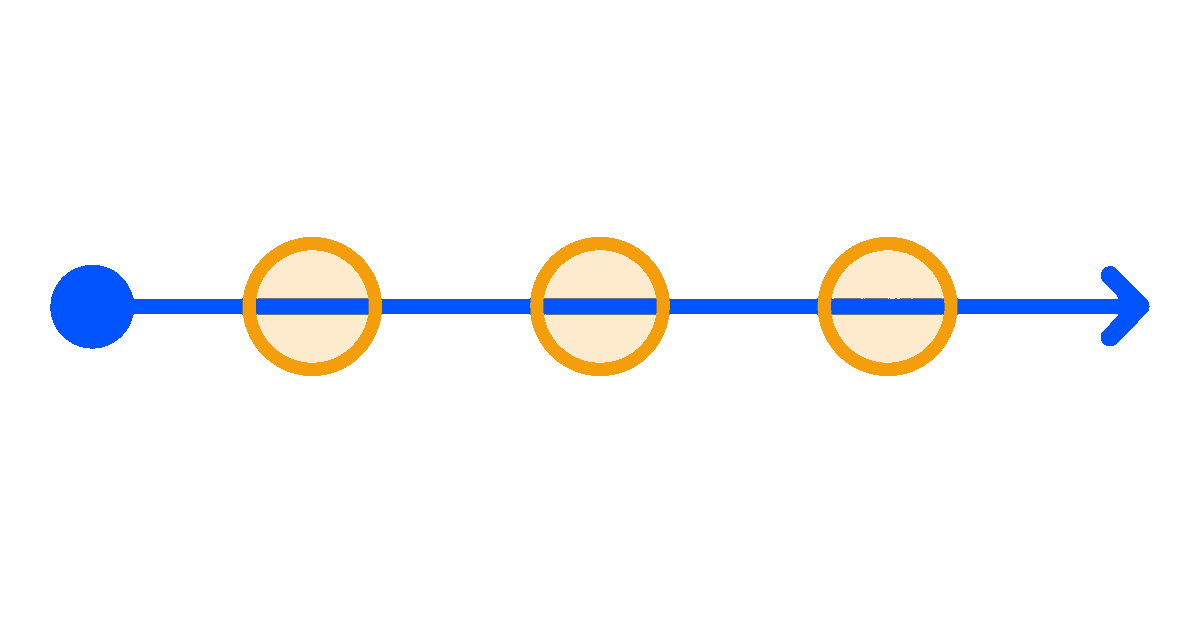
在输出文件里做一次逐格验收
本站图片识别需登录及会员,结果可在公式编辑器修正,再插入文档。文档中的公式可双击重新编辑;保存文档需要登录。需要交给 Word 时,导出 .docx 的动作还需会员,并应在接收文件中检查原生公式是否可编辑。
最后把原表与输出表并排,先数行列、看合并关系,再逐格读公式和文字。留意行高是否截掉上标、边框是否穿过公式,以及注释是否跟在对应位置。版面与内容分开处理、最后一起核验,才能确认交付的是可理解的表格,而不是若干识别正确却摆错位置的表达式。
延伸阅读
- 公式识别:理解单条公式从图像到结构的过程。
- AI公式识别:建立对自动处理结果的合理预期。
常见问题
- 合并单元格里的公式会错位吗?
- 可能,跨行或跨列的范围若没确认,公式会被放到相邻位置。先记录原表的行列及合并关系,再把核对过的公式填入对应区域。
- 表格结构没还原好还能补救吗?
- 可以依据原表重建版面,再逐格放入已确认的文字与公式。不要为了适应错误表格删减公式内容,必要时在最终文档软件中调整表格。