
SimpleTex 是什么:一类公式识别工具的定位
更新于
SimpleTex 常出现在寻找公式识别方式的搜索结果里。要理解这类工具,先看它承担哪段工作:原材料只有像素,目标却是能改动分母、下标和运算符的数学表达式。识别负责帮助恢复结构,后面的校对、编辑与文档交付仍需分别完成。
字符正确还不等于公式正确
普通文字通常沿一条阅读线排列,而数学表达式包含上下与内外关系。同样是字母和数字,放在基线是普通项,放到右上角就可能成为指数。识别公式时,位置关系和字符本身同样重要,不能把它当作一行文字提取。
例如分数的分子可能是一整个和式。如果结果只把最后一项放在横线上方,即使字母一个不漏,计算含义也已经变了。矩阵还涉及行列分隔,积分涉及被积式与上下限,均需要检查对应关系是否恢复。
因此评估工具时先画出原式的层次:最外层是什么运算,里面分成哪些部分,每部分有没有自己的上下标。把结果按同样层次读一遍,能更有针对性地找到问题。工具名称本身不能说明某一种复杂结构一定能还原,需要样本支持判断。
从清楚的独立公式开始测试
首次测试可选白底、文字清楚、公式边缘完整的图片。先避开密集题干、整页双栏和颜色复杂的背景,以便知道错误来自数学结构还是图像干扰。通过简单材料后,再逐步加上你的实际困难样本,而不是只凭第一条成功结果作决定。
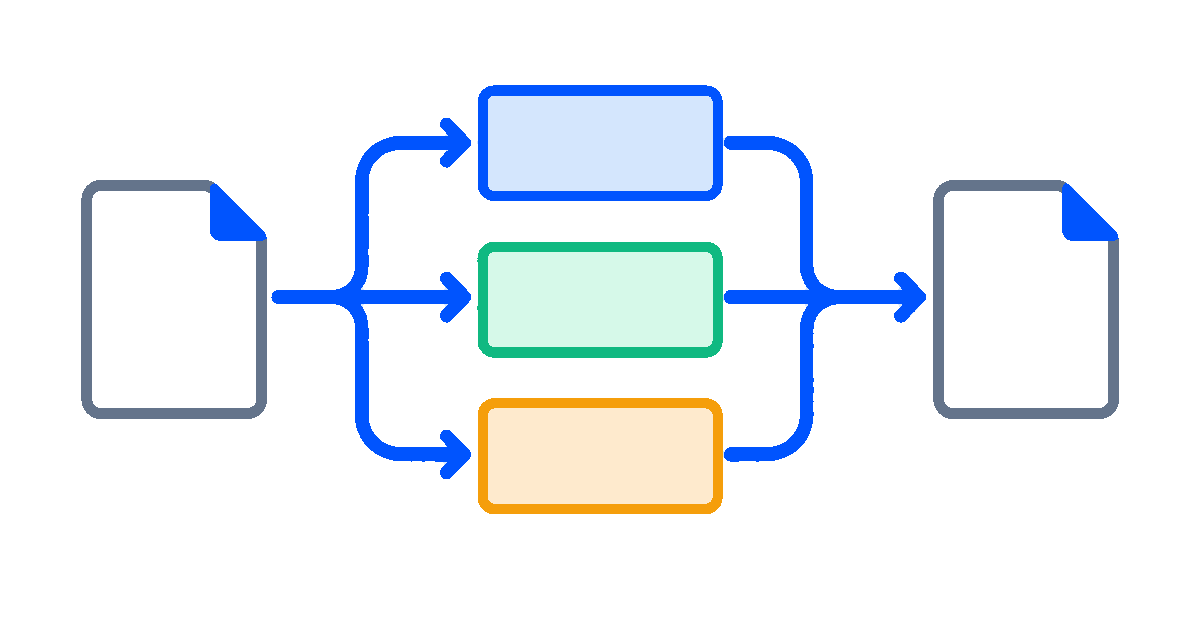
准备样本时保留原图,裁剪副本只包含公式及必要条件。根号横线、积分上限和右端括号应完整留下。如果图片已经模糊,尽量回到源文件重新获取;单纯放大预览不能可靠补出不存在的笔画。
对手写内容,还要留意书写间距和字母形状。某个符号自己就拿不准,应先向原作者核实或根据原始材料确认,不能用自动结果倒推原意。这里讨论的是选择样本的方法,不是第三方产品的功能或准确度承诺。

用输出对象决定它能否进入工作流
选择时需要同时看结构还原、结果格式和运行形态。结构决定后续能否改,格式决定能否交到实际软件,形态则涉及设备和权限。三项中任何一项未满足,都应记录具体缺口,不宜用总体印象替代检查。
若结果是 LaTeX,核对源码是否表达完整公式;若目标是 Word,应确认它在 Word 中是公式对象还是图片。展示清楚与可编辑是不同要求,尤其在需要别人继续修改时,必须测试实际文件。
本站作为浏览器中的公式识别与编辑平台,可接收说明支持的图片,识别后继续切换「可视化」和 LaTeX 模式修改。提交图片识别需要登录及会员,支持 PNG、JPG、BMP、WEBP、GIF 单张不超过 20MB。手动编辑可以先体验,文档保存则需要登录。
如决定使用本站 Word 路线,先切回「可视化」再导出,使用 Word 2016 及以上打开并修改一个变量。导出也要求登录与会员。这样验证得到的是本站这条具体路线的结果,不对其他工具作高低评价,也不替其确认版本和授权信息。
延伸阅读
- Mathpix中文版:分清语言需求和材料需求。
- SimpleTex在线:继续检查浏览器处理环节。
常见问题
- 这类工具和普通识别工具差别在哪?
- 公式不仅要恢复字符,还要恢复分子分母、上下标、矩阵行列等关系。检查结果时应看结构能否继续编辑,不能只数文字是否识别出来。
- 选的时候该优先看什么?
- 优先用真实样本验证结构还原和输出格式,再核对设备形态与权限。只有结果能进入自己的写作流程,识别步骤才对这项任务有用。