截图识别公式的软件:桌面截图类与网页上传类的区别
更新于
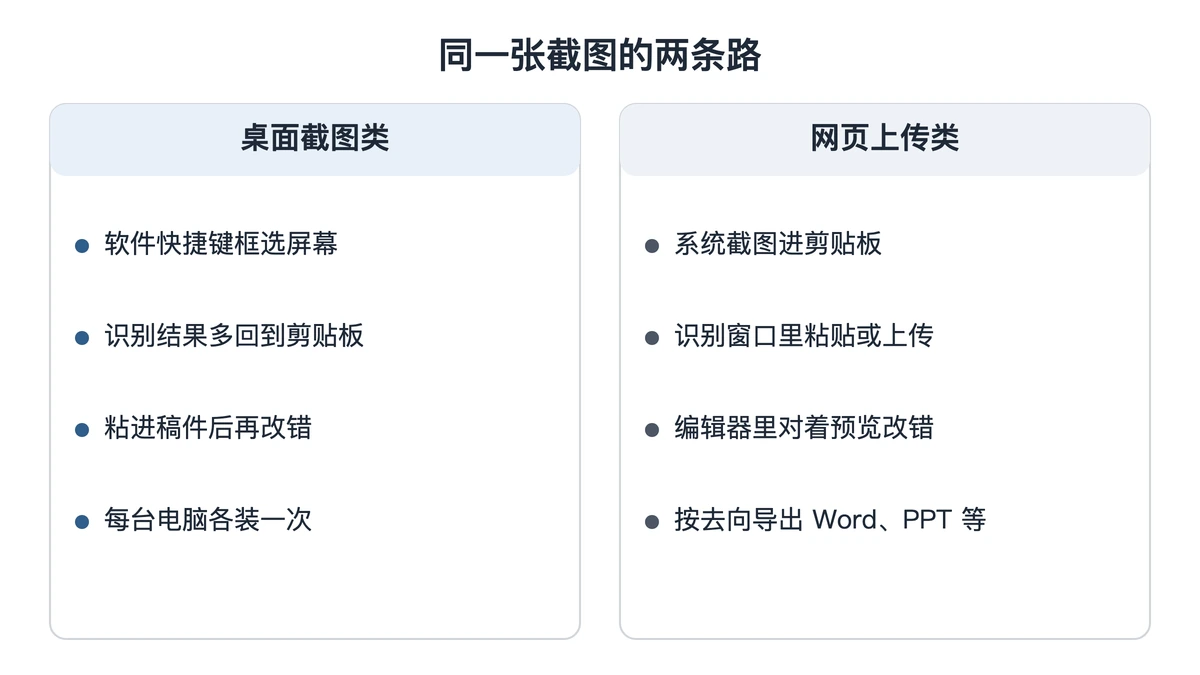
截图识别公式的软件按形态分两类:一类是装在电脑上的桌面截图类,按快捷键框选屏幕,识别结果多半直接回到剪贴板;另一类是浏览器里的网页上传类,截图后粘贴或上传到网页,结果留在网页编辑器里改完再导出。两类的差别主要不在「认不认得出」,而在截图从哪进去、结果落到哪里、能导出成什么、要不要安装和登录。本站属于网页上传类,下面用对照表把两类摆在一起,不评判哪一款更好。
场景对照表:同一张截图,两条路
桌面截图类各款做法不一,表里写的是这一类常见的形态,具体某一款以它自己的说明为准。
| 环节 | 桌面截图类 | 网页上传类(本站属于这一类) |
|---|---|---|
| 准备 | 在每台电脑上安装,常驻后台 | 浏览器打开网页,不用安装 |
| 截图入口 | 软件自己的快捷键框选 | 系统截图快捷键截进剪贴板,再到识别窗口粘贴;或上传图片文件 |
| 结果去向 | 多为 LaTeX 等文本,回到剪贴板 | 进入网页编辑器,可预览、改源码 |
| 改错方式 | 粘到目标文档后再改 | 在编辑器里对着预览改完再导出 |
| 导出格式 | 取决于具体软件 | 本站:LaTeX、MathML、Markdown、PNG、SVG、Word、PPT |
| 账号与登录 | 各款规则不同 | 本站识别要登录并开通本站会员 |
| 换一台电脑 | 要重新安装 | 登录同一账号即可 |
| 网络 | 各款不同 | 需要联网 |
一句话概括:桌面截图类少一步切换窗口,网页上传类多一步「在编辑器里看一眼再导出」。
各自适合谁
桌面截图类更顺手的情况: 每天在同一台电脑上连续抄几十条公式,目标是 LaTeX 源码,拿到文本直接粘进稿件,中间不需要看排版效果。这类用户在意的是「按一下就回到剪贴板」。
网页上传类更顺手的情况:
- 结果要进 Word 或 PPT,而不是只要源码:识别后在编辑器里从「导出」直接拿「Word(含公式)」或「PPT 幻灯片」,省掉自己转格式;
- 要对着预览核对:分式层级、上下标位置在排好的公式上一眼能看出来,比读一串源码直观;
- 常在机房、图书馆或别人的电脑上用,不方便装软件;
- 偶尔用几次,不值得为它常驻一个程序。
网页上传类在本站怎么用
本站的截图入口在公式编辑页工具面板「识别 → 图片识别」,弹出「图片公式识别」窗口。截图进剪贴板后在窗口里按 Ctrl+V(Mac 上 ⌘V),图片一粘进去识别就开始;存成文件的截图,点击或拖进上传区后再点「开始识别」。图片支持 PNG、JPG、BMP、WEBP、GIF,单张不超过 20MB,一次一张;在公式编辑区直接粘贴截图,也会打开这个窗口。

窗口上传区下方有三组「识别样例」:求根公式、矩阵、分段函数,都是印刷体公式截图,标注「线上识别原样输出,未经修改」,看样例不用登录。
识别出的公式插在编辑区光标处。切到「LaTeX」看源码、改完切回「可视化」模式,从顶栏「导出」按去向选格式:
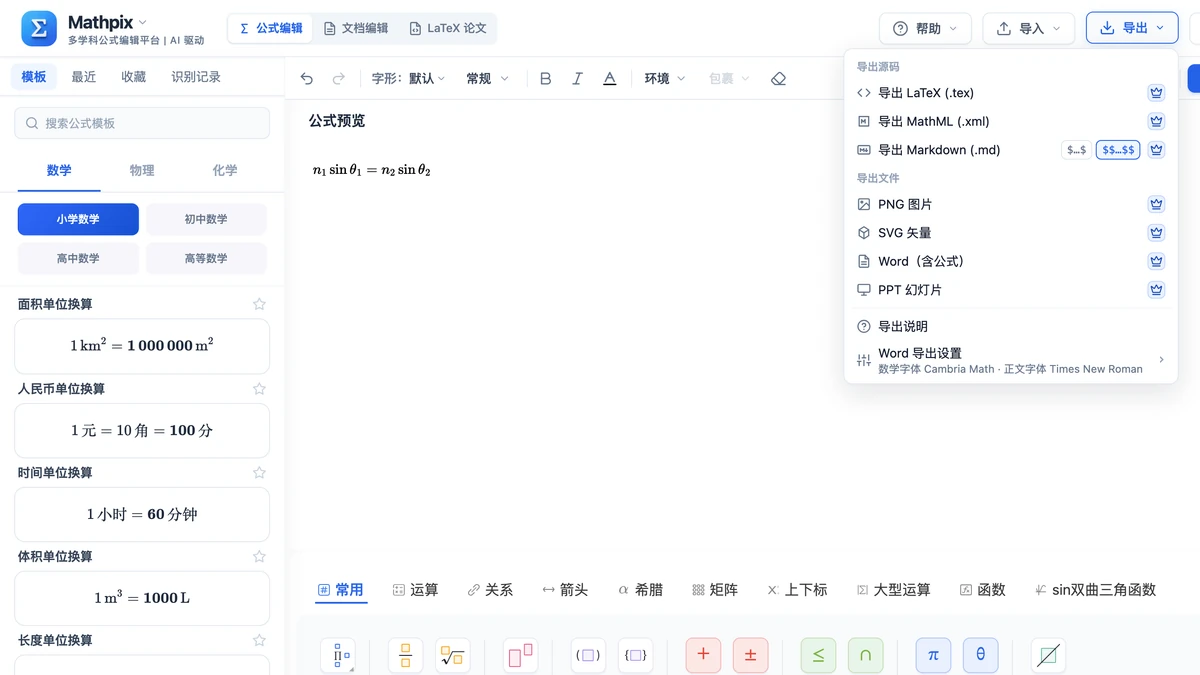
识别和导出都要登录并开通本站会员;会员在本站开通、本站生效;微信扫码登录与手机号登录是两个账号,要用开通时那种方式登录。识别前想确认账号状态,可以看 公式识别登录限制;截图里上下标很小的,截取与核对办法见 截图公式上下标识别。
结论:按结果去向来选
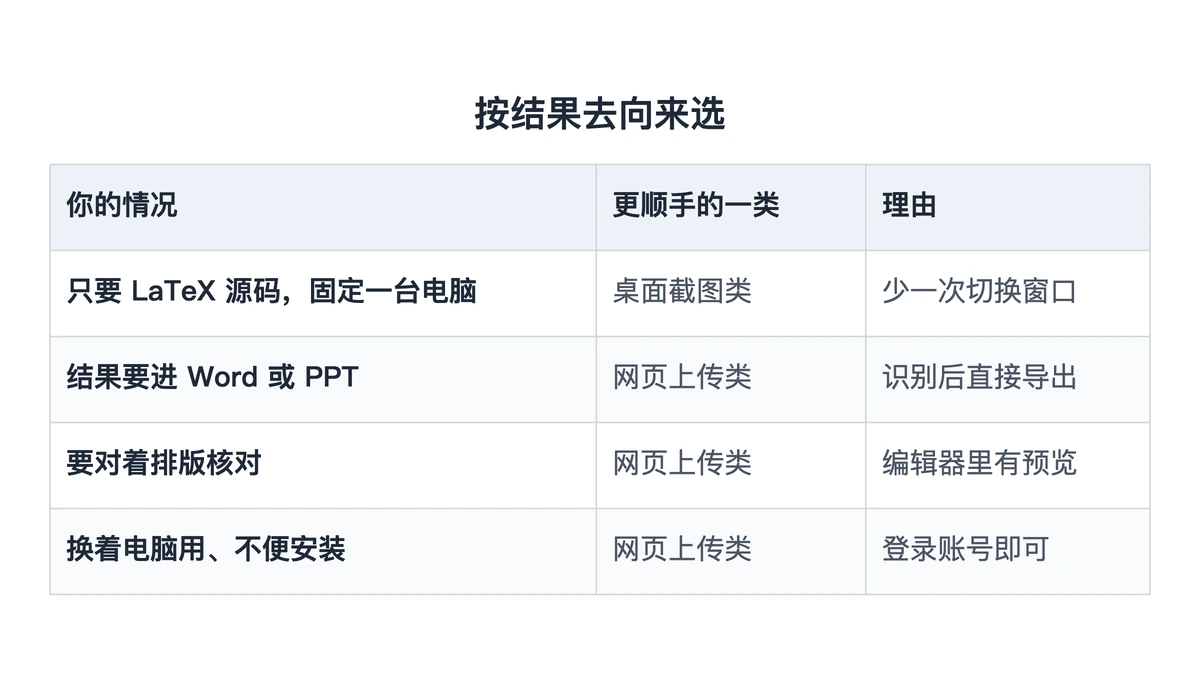
- 结果只要 LaTeX 源码、每天大量抄写、固定一台电脑:桌面截图类少一步切换,更省事。
- 结果要进 Word 或 PPT、要看着排版核对:网页上传类,识别、改错、导出在同一个页面完成。
- 换着电脑用、不方便安装:网页上传类,登录账号就能接着用。
- 两类都在用:并不冲突。截图类负责抄源码,需要交 Word 稿的那几条,交给本站的「图片识别」处理后再导出。
回到开头那句话,把两类工具分开的是结果最后落在哪里:落在剪贴板里的多半是一串源码,落在编辑器里的是可以对着预览改、再按去向导出的公式。先想清楚交出去的是什么文件,选哪一类就不难了。
延伸阅读
- 截图公式上下标识别:截小字号上下标时怎样截、识别后先看哪几处
- 公式识别登录限制:识别前怎样确认登录与会员状态
- 公式编辑工具横向对比:在线公式编辑、桌面公式软件与 Office 自带公式的横向对比
常见问题
- 网页版要不要安装?
- 网页上传类工具在浏览器里打开就能用,不用装软件,推荐 Chrome、Edge 或 Firefox,Safari 也可用。截图用系统自带的截图快捷键,截好后在识别窗口里粘贴即可。想从任务栏或程序坞直接打开,可以在首页选获取 Windows 版或获取 Mac 版,它是网页应用的独立窗口,不需要安装包,仍然需要联网。