拍电脑屏幕公式识别:避开摩尔纹的4个拍法
更新于
拍电脑屏幕公式识别能不能成,主要看照片上有没有摩尔纹:把手机在屏幕平面内略转一个小角度、离屏幕稍远、把屏幕亮度调到中等、先在屏幕上把公式放大,这四个拍法能明显减少条纹。拍好的照片只框住一条公式,传到电脑后在本站的图片识别窗口上传,点「开始识别」,再对照屏幕核对。如果公式就在你自己的电脑上,截图比拍屏干净得多,做法见文末问答。
先判断:这张图非拍不可吗
拍屏常见于三种场合:机房或图书馆的公共电脑不方便登录自己的账号,同学的笔记本上开着一份资料,网课回放暂停在某一页。这时手机是最顺手的工具,但照片里多了两样截图没有的东西:摩尔纹和反光。
摩尔纹是屏幕的像素网格和手机传感器的网格叠在一起形成的波纹,看上去是一片片彩色条带。它压在分数线、根号横线这类细笔画上时,识别就容易把横线看断,或者多认出几个点。
所以动手之前先问一句:能不能让屏幕的主人把这页截图发给你?能的话,就走截图那条路,省掉后面所有步骤。
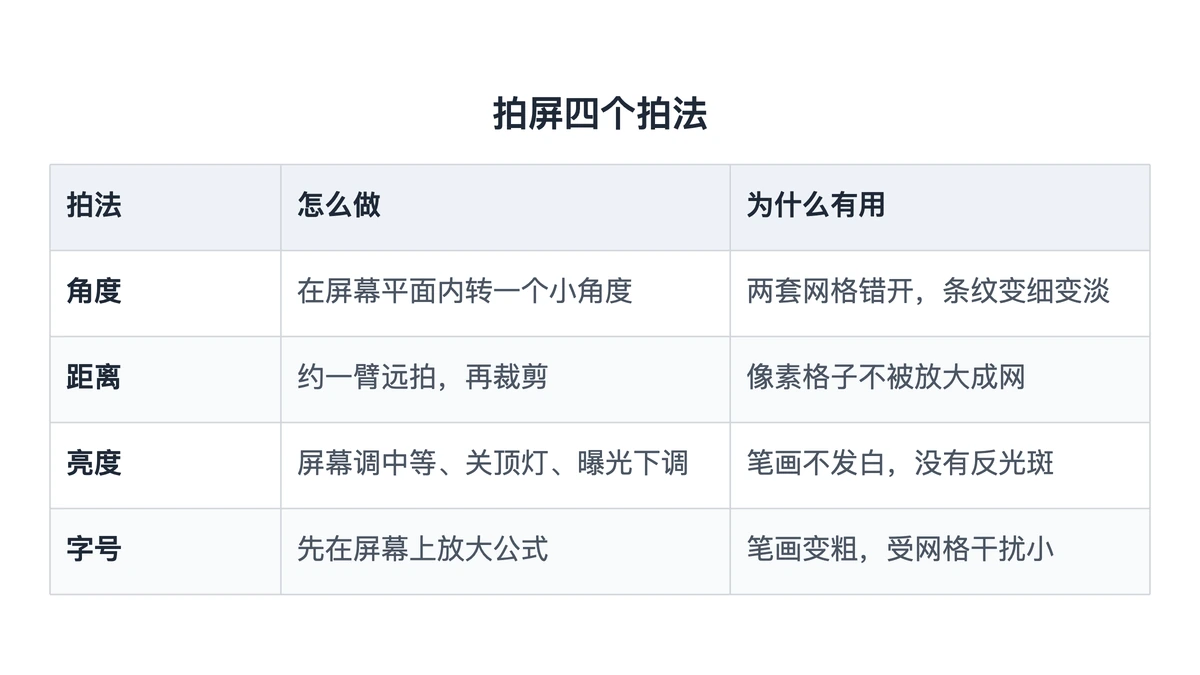
4 个拍法:角度、距离、亮度、字号
以下是减少摩尔纹的经验做法,不同屏幕和手机效果会有差别,多拍两三张挑最干净的一张。
- 角度:在屏幕平面内转一点。 手机和屏幕保持平行,但把手机顺时针或逆时针转一个小角度,让两套网格错开,条纹通常会变细变淡。别前后倾斜手机,那样公式会变成梯形。
- 距离:离屏幕稍远一些。 贴近屏幕拍,像素格子会被放大成清晰的网,约一臂的距离拍,再在相册里裁剪,往往更干净。
- 亮度:屏幕调到中等,关掉顶灯。 屏幕太亮时照片发白、笔画变细;头顶灯光会在屏幕上留下反光斑。对焦在公式上后,把手机的曝光往下拉一点。
- 字号:先在屏幕上放大公式。 网页里按 Ctrl 和加号放大,PDF 阅读器里放大到公式占屏幕宽度一半左右。笔画越粗,受网格干扰越小。
从照片到可编辑公式
以一张网课暂停页为例:屏幕上是傅里叶级数的系数公式,你想把它记进自己的笔记。
- 按上面的拍法拍两三张,挑条纹最少的一张,在相册里裁到只剩这一条公式。
- 把照片传到电脑。本站编辑器要在电脑浏览器里用,手机访问会提示改到电脑上打开。
- 照片用 PNG 或 JPG,格式与大小以上传区下方提示为准。iPhone 默认的 HEIC 照片要先转成 JPG,或在系统相机设置的「格式」里选「兼容性最佳」,菜单以当前系统版本为准。
- 在编辑器里点「识别」→「图片识别」,把照片拖进「图片公式识别」窗口,点「开始识别」。
- 在结果卡片点「插入」,公式进入编辑区后切到「LaTeX」对照屏幕核对。

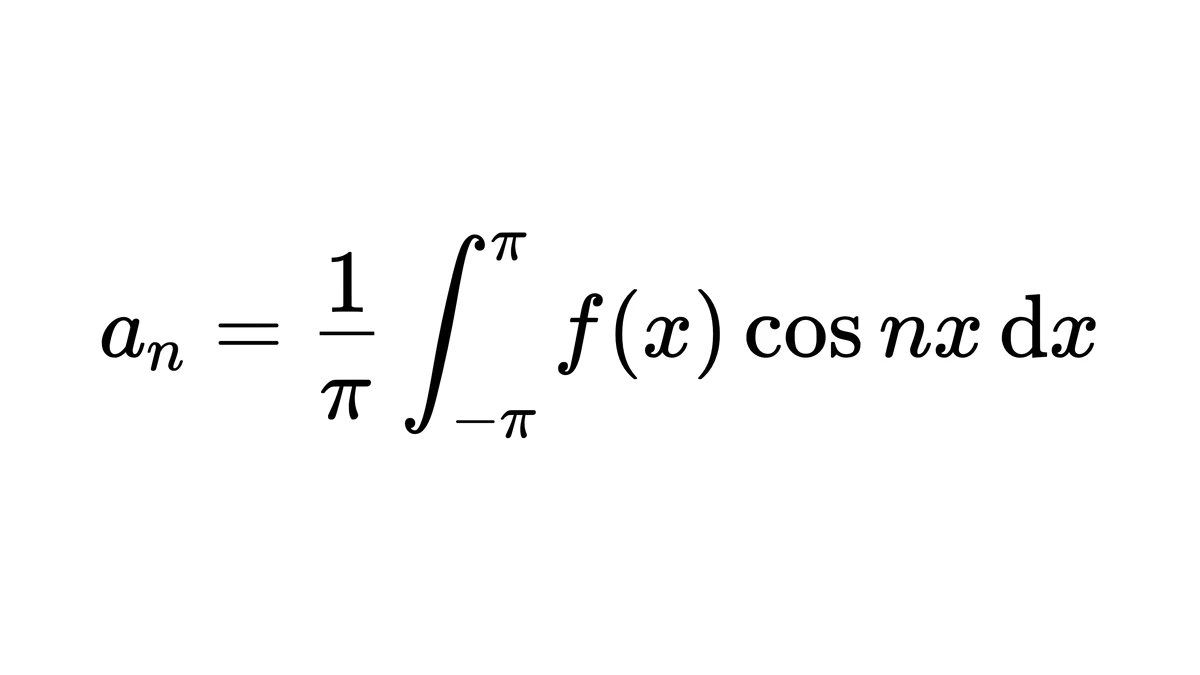
这张照片核对后应得到的源码如下,注意积分上下限是 −π 到 π,cos 后面是 nx:
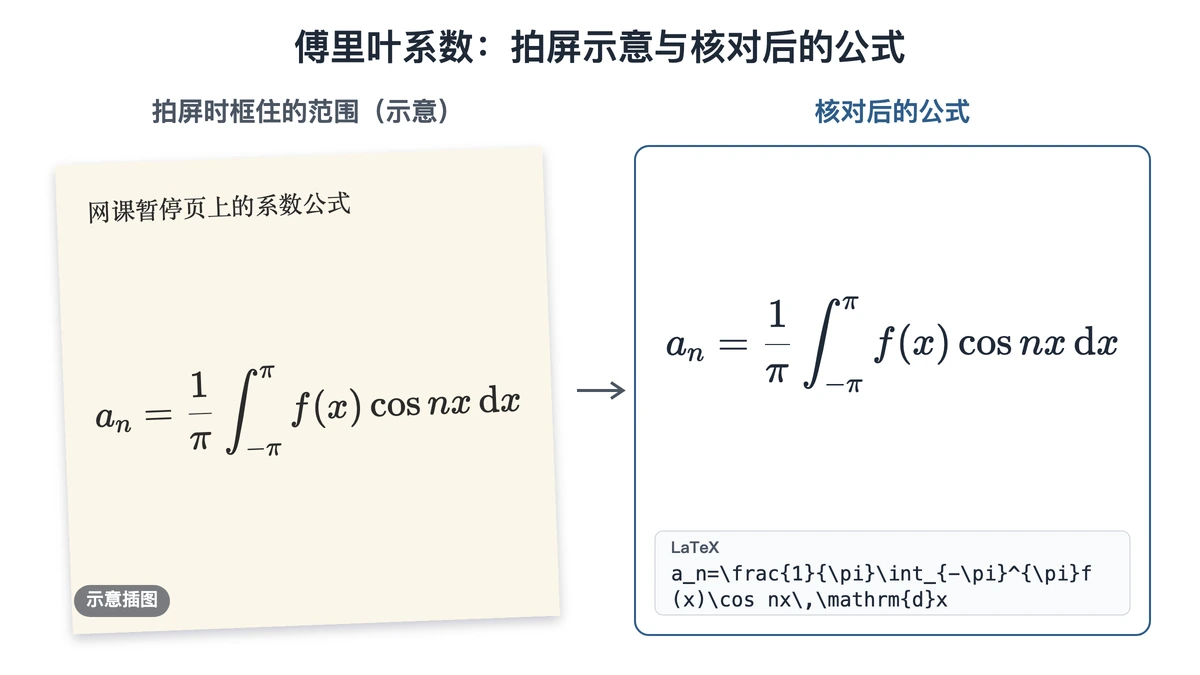
a_n=\frac{1}{\pi}\int_{-\pi}^{\pi}f(x)\cos nx\,\mathrm{d}x
下图是这条公式的拍屏示意与核对后的排版:左侧只标示照片里应该框住的范围(一条公式、不带式号),并非真实照片,也不是真实识别结果:
识别窗口上传区下方还有三组「识别样例」,窗口里注明「线上识别原样输出,未经修改」,不登录也能看,可以先看看干净截图能得到什么样的结果。真要识别,需要登录并开通本站会员。
核对:拍屏照片最容易错在哪
分数线和积分号。 条纹压在横线上时,1/π 可能被识别成两行,积分号可能少了上下限,要逐个对照。
小字母与数字。 屏幕照片边缘常有轻微模糊,n 与 h、x 与 × 最容易混,下标位置也要看。
被反光盖住的字符。 反光斑下面的符号可能整段缺失,识别结果不会提示缺了什么,只能自己对照。
照片本身太糊、怎么拍都不清楚时,可以看低清扫描公式识别里的补救办法;上下标位置老是错,见截图公式上下标识别。
下次在机房看到要记的公式,先照第 4 个拍法把它在屏幕上放大,再按角度与距离拍三张,回到自己电脑上挑一张识别,把结果存进你的笔记文档。
延伸阅读
常见问题
- 能不拍屏直接截图吗?
- 公式就在你自己的电脑上时,直接截图更好:Windows 按 Win 加 Shift 加 S,Mac 按 Control 加 Shift 加 Command 加 4(截到剪贴板;不按 Control 会存成桌面文件),框住公式后回到本站的图片公式识别窗口粘贴,识别会自动开始。截图没有摩尔纹和反光,也不用把照片从手机传到电脑。只有屏幕不是你的,比如机房电脑、别人的笔记本,才需要拍。