印刷体公式识别与手写体的差异和准备
更新于
印刷体公式识别和手写体用的是同一个图片识别服务,差别在准备和校对上:印刷体字形规整,要做的是截图够大、只框公式,识别后主要查正体与斜体这类排版细节;手写体要先把字写开、写清楚,识别后主要查形近符号,而且多一个入口「手写识别」画布。教材、论文、课件里的印刷公式,直接截图粘进「图片识别」弹窗就行,粘贴后识别直接开始。两种识别都要登录并开通本站会员。
印刷体和手写体差在哪
同一条公式,印刷版和手写版送进识别,面对的问题不一样。
印刷体的难点不在认字,在「截得好不好」:截图框偏了切掉一个上标,或者把旁边的正文、页码一起框进来,结果就会跟着出错。手写体的难点在「写得开不开」:分子分母挤在一起、上标写得和底数一样大,识别只能按它看到的样子猜。
所以两者的准备工作几乎没有重合,下面分开讲。
印刷体的准备:截屏优先,拍照其次
电子版优先截屏。 PDF 教材、电子课件、网页上的公式,先把页面放大到公式占屏幕宽度一半左右,再用系统截图框住这一条。截屏得到的是 PNG,清晰度比拍照高,也没有透视变形和反光。
纸质书再拍照。 书要压平,手机与纸面平行,避开台灯在铜版纸上的反光。手机照片多数是 JPG,可以直接上传(苹果手机存成 HEIC 的先另存为 JPG);手机照片先存到电脑上再拖进弹窗,点「开始识别」。
只框一条公式。 公式右边的编号、上一行的正文、页眉页脚都不要框进来。一张图一条公式,结果最干净。
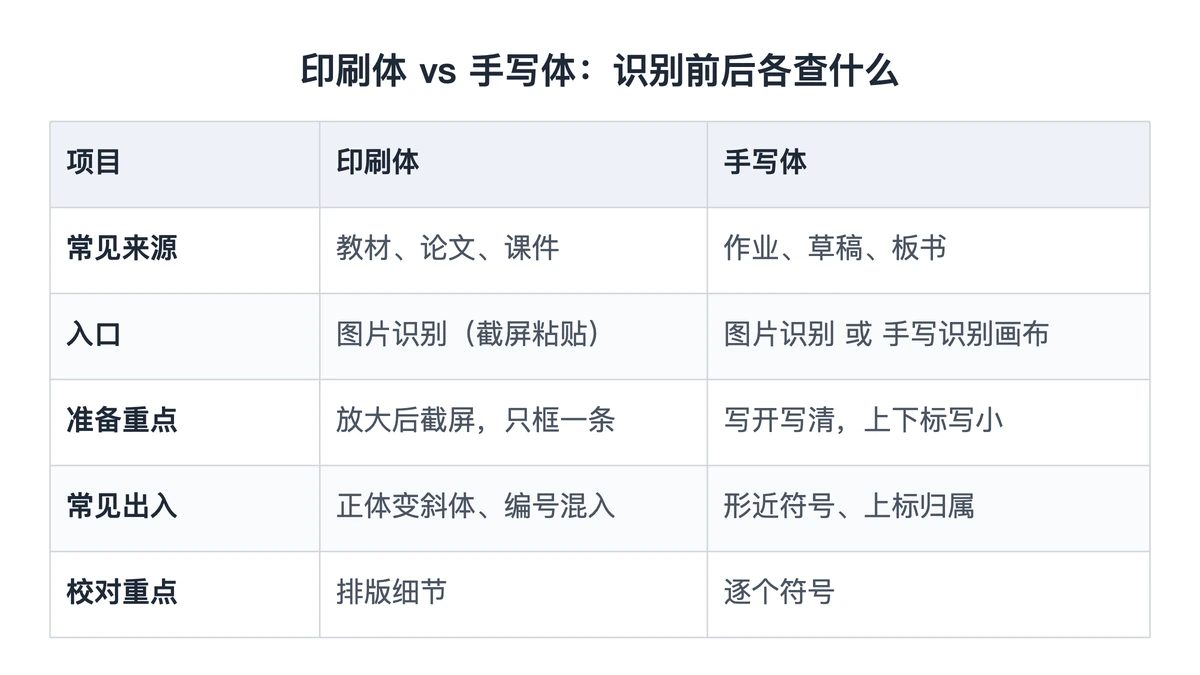
两者从来源、入口到校对重点的差别,汇总成下面这张表:
看真实识别样例:印刷体结果长什么样
「图片识别」弹窗上传区下方的「识别样例」,原图就是排版后截下的印刷体公式,下方是线上识别服务的原样输出,没有修改过。鼠标停在样例上能看到识别出的源码。

从这几组样例能看出印刷体识别的特点:
- 结构基本能还原。 求根公式的分式与根号、3×3 矩阵的行列、分段函数的两个分支,结果都是完整的 LaTeX 结构,上标统一写成带花括号的形式,比如 b 的平方写成
b^{2}。 - 排版细节会被抹平。 帮助中心「识别效果」里还有一组积分样例:原图里的微分号是正体 d,识别结果写成了普通的 dx。意思不变,但对排版有要求的论文要手动改回正体。
- 符号换成等价写法。 分段函数里的 ≥ 输出成
\geq命令,显示效果相同,不用改。
所以印刷体识别后的校对,重点放在正体与斜体、空格这类细节上。拿一条自己的公式试一下,比如库仑定律:
F=\frac{1}{4\pi\varepsilon_{0}}\frac{q_{1}q_{2}}{r^{2}}
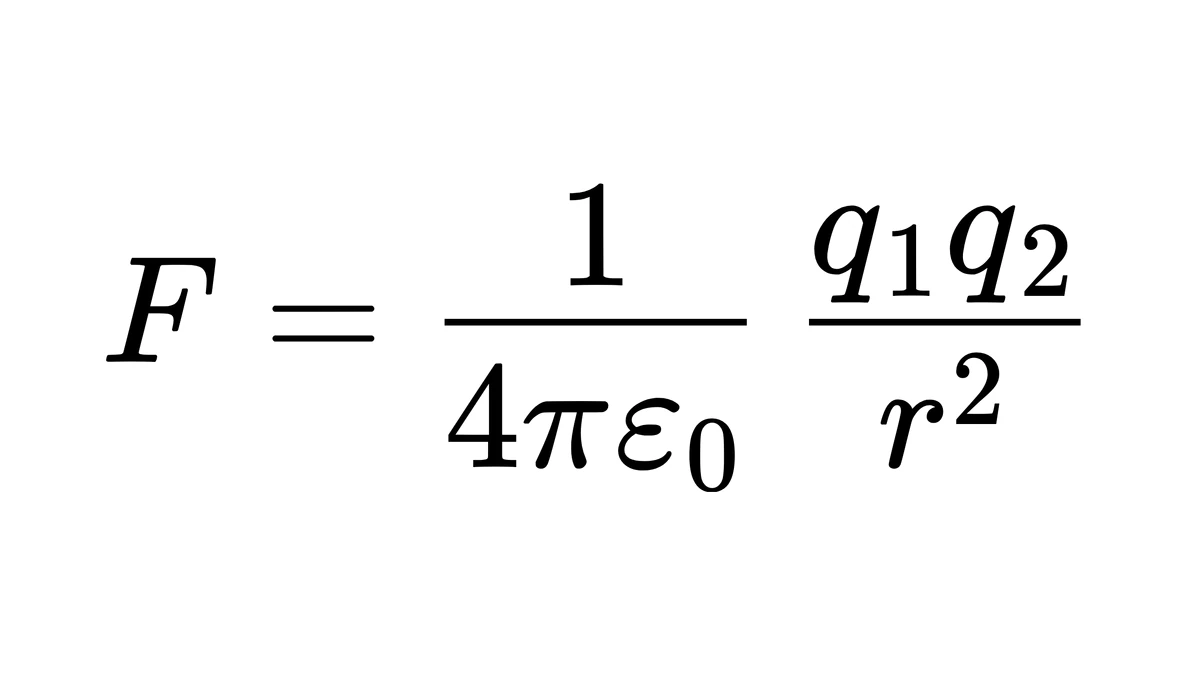
识别完切到「LaTeX」看源码:两个分式是否各自独立、没有并成一个;π 与 ε₀ 是否写成了 \pi、\varepsilon_{0},没有被认成字母 n 和 e。这两处对上,这条就可以用了。
手写体的准备:写开,或者直接用画布
手写公式有两条路。写在纸上的,拍照后和印刷体一样走「图片识别」;还没写的,打开「识别」→「手写识别」,用鼠标、触屏或手写笔在画布上写,点「识别并插入」,写错了点「清空」重写。
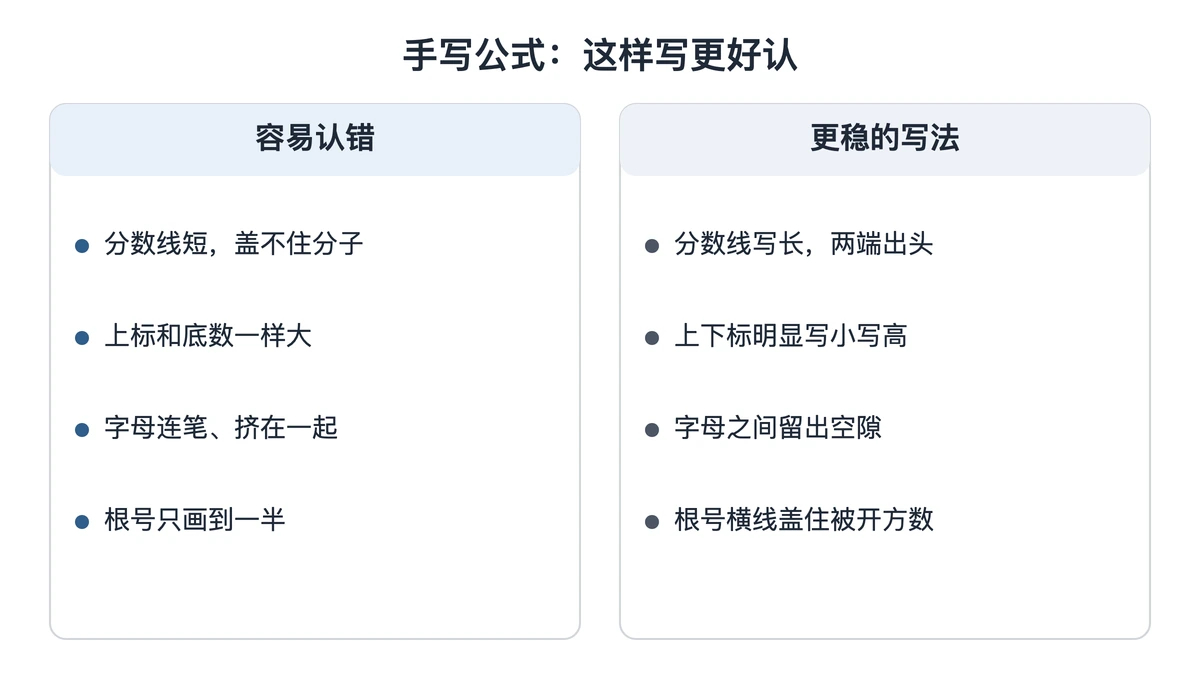
不管哪条路,书写要点都一样:分数线写长,盖住分子分母;上下标明显写小、写高;字母之间留空,别连笔。笔迹样本的更多准备方法见手写公式识别软件;识别前想确认账号状态,看公式识别登录限制。
把课本上一条带根号和分式的印刷公式截屏,粘进「图片识别」弹窗,识别后对照原书查一遍正体 d、π 与 ε 这类细节。
延伸阅读
常见问题
- 手写和印刷混排怎么办?
- 分开截图、分开识别。印刷的部分截图后在图片识别弹窗里粘贴;手写的批注或补充步骤,要么单独拍一张照片上传,要么打开手写识别在画布上照着写一遍。两段结果都进了编辑区后,在 LaTeX 模式里把它们拼成一条。整张混在一起送进去,印刷字和手写字互相干扰,校对起来反而更费时间。