PPT图片公式识别成可编辑公式的步骤
更新于
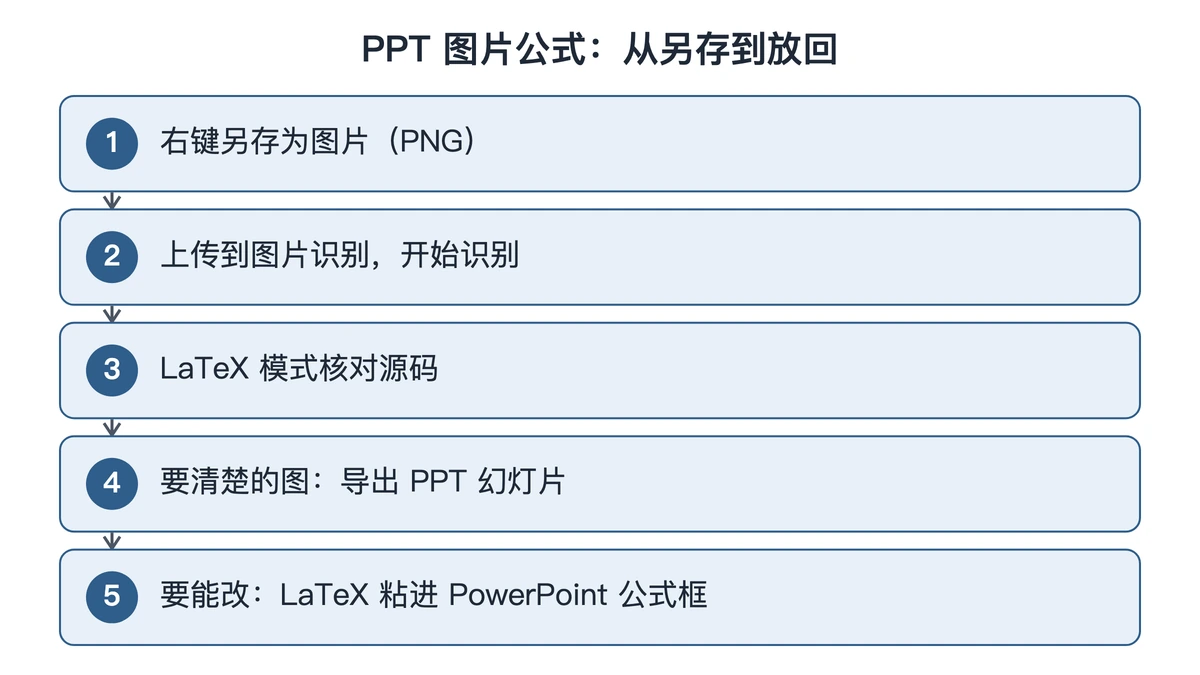
PPT图片公式识别分四步:在幻灯片里右键公式图片「另存为图片」存成 PNG,传进本站「图片识别」窗口识别成 LaTeX,核对源码,再按需要放回 PPT。放回时有两条路:要一张更清楚的公式图,用本站导出「PPT 幻灯片」;要在 PowerPoint 里双击就能改,把识别出的 LaTeX 源码粘进 PowerPoint 的公式框转换。识别和导出都要登录并开通本站会员。
先确认它真是一张图片
课件里的公式有三种来历:PowerPoint 自带的公式、早年从别的公式软件插进来的对象、别人截图贴进来的图片。只有最后一种需要识别。
单击这条公式看一眼功能区:出现图片相关的格式选项卡、拖动边角会等比缩放,它就是图片;点进去能出现光标、单独选中某个字母,说明本来就是可编辑公式,直接改就行(选项卡名称以 PowerPoint 当前版本为准)。整页幻灯片被做成一张大图的也按图片处理,只是后面要多一步裁剪。
从幻灯片到识别结果:五步
- 右键公式图片,选「另存为图片」,在「保存类型」里选 PNG,存到桌面。据微软支持页面「将图片或其他图形另存为单独的文件」(2026 年 9 月查阅),PowerPoint 里的图片都可以这样另存。
- 存出来的图里有几条公式或夹着正文时,打开它,用系统截图只框住一条公式。
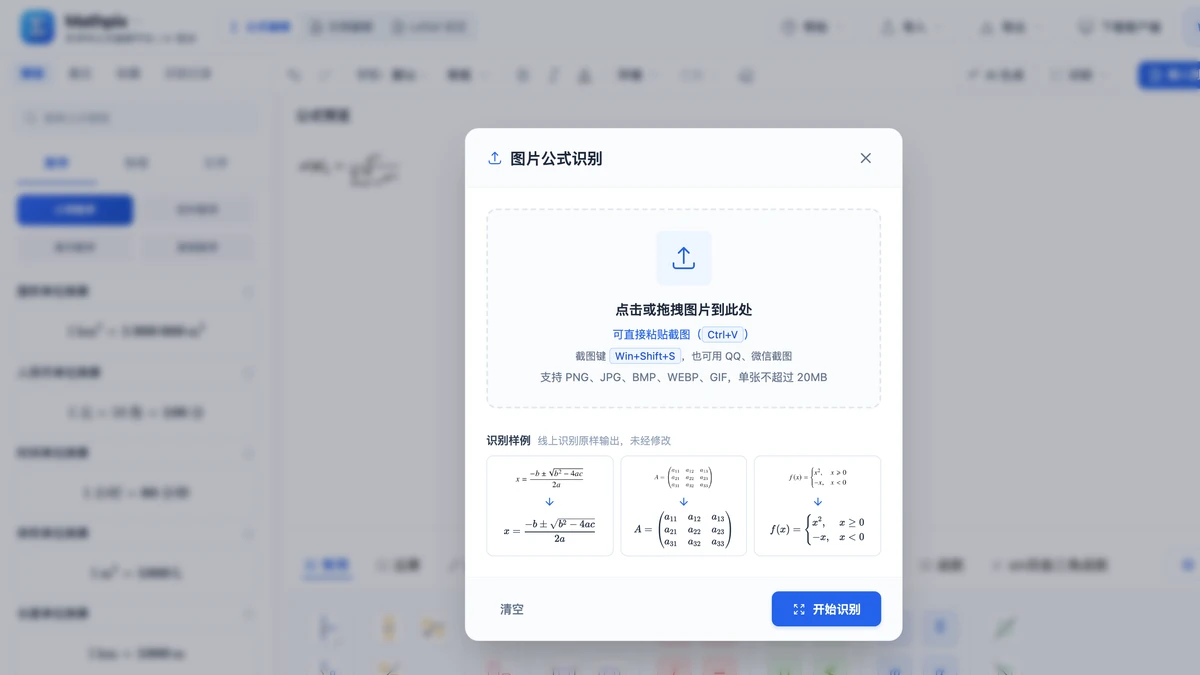
- 在本站编辑器点「识别」→「图片识别」,把 PNG 拖进上传区后点「开始识别」;用截图的,在窗口开着时按 Ctrl+V(Mac 上 ⌘V)粘贴,识别直接开始。
- 公式图在幻灯片里本来就很小、另存出来也模糊的,切到放映模式让它铺满屏幕再截,比放大一张小图清楚。
- 在结果卡片点「插入」,公式进入编辑区后点「LaTeX」看源码,对着原图核对。
核对:矩阵样例与一条课件公式
课件里矩阵很常见。识别窗口上传区下方的「识别样例」里就有一组三阶矩阵,标注「线上识别原样输出,未经修改」,识别出的源码是:
A = \begin{pmatrix} a_{11} & a_{12} & a_{13} \\ a_{21} & a_{22} & a_{23} \\ a_{31} & a_{32} & a_{33} \end{pmatrix}
九个元素的双下标都在花括号里,行列顺序与原图一致。核对矩阵时,数一下每行的元素个数、看一眼括号类型(圆括号还是方括号),这两处最容易和原图对不上。
再看一条机器学习课件里常见的 softmax 公式。它的难点在分母:求和号带上下限,指数里还有下标。
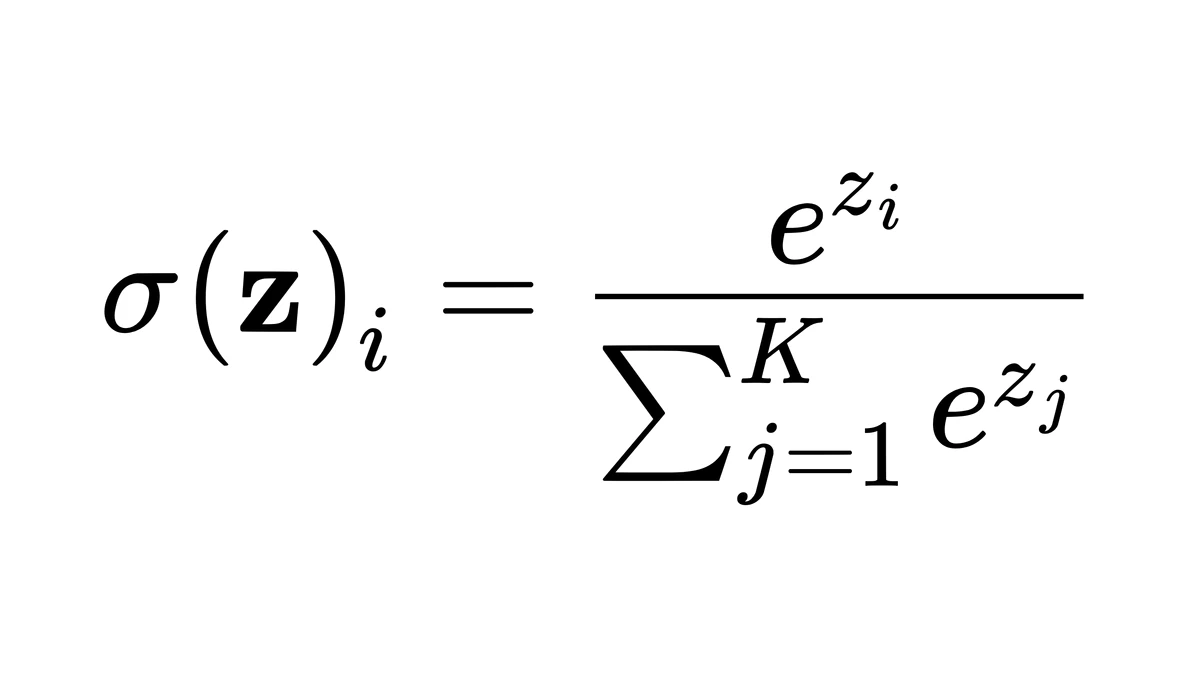
\sigma(\mathbf{z})_{i}=\frac{e^{z_{i}}}{\sum_{j=1}^{K}e^{z_{j}}}
核对三处:分子分母的指数下标是 i 还是 j,求和上限 K 有没有丢,粗体 z 是否识别成了普通 z。
放回 PPT 的两条路
要一张更清楚的图。 切回「可视化」模式,从顶栏「导出」选「PPT 幻灯片」,得到一个 .pptx,公式在里面以图片插入。把这张图复制到你的课件里,替换原来那张模糊的。
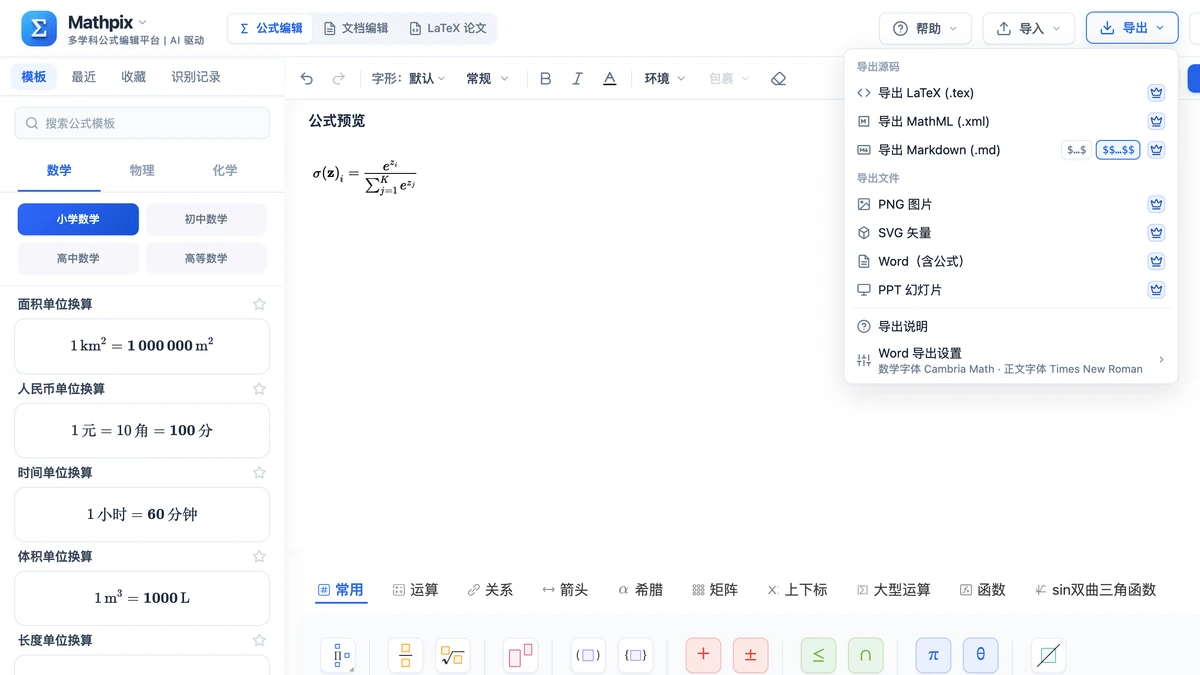
要在 PowerPoint 里继续改。 从「导出」选「导出 LaTeX (.tex)」拿到源码。据微软文档「LaTeX Support in Microsoft 365」(页面更新于 2026 年 4 月)的说明,Microsoft 365 里的 PowerPoint 可以在「插入 → 公式」里用 LaTeX 输入并转换成 Office 公式,支持的是 LaTeX 命令的一个子集,上面的 pmatrix 与分式都在其列表内;具体按钮位置以当前版本为准。
识别前想确认账号状态,看公式识别登录限制;各种录入方式的取舍见公式编辑。
把课件里最模糊的那张公式图另存出来识别,核对后导出「PPT 幻灯片」替换掉旧图,下次上课投影时后排也看得清。
延伸阅读
常见问题
- PPT里能直接识别吗?
- 在 PowerPoint 里点公式图片无法直接识别,本站是浏览器里用的网页工具,要先把图片从幻灯片里存出来。右键图片选另存为图片,存成 PNG,再到本站编辑器的图片识别窗口上传;图片太小的,先在放映模式下截图再粘贴。识别需要登录并开通本站会员。