
在线手写公式:用鼠标或触控板写的可行性
更新于
在线手写公式 并不要求每个人都先准备手写笔,但鼠标、触控板和触控屏的控制方式不同。能画出笔画,与能稳定写清一条带上下标的式子,是两回事。先用短式判断手头设备是否顺手,再决定继续手写还是换面板、源码或照片输入,不必把整条复杂公式硬写到底。
鼠标适合试写短式与少量符号
鼠标通过拖动控制笔画,指针与手不在同一平面,写细小转折和上标时需要额外控制。初次使用可选字形简单、层级少的短式,把字符间距留开,别一开始就写多层分数或矩阵。观察每笔起落是否明确,比追求书写速度更有用。
本站在「识别 → 手写识别」提供画布,可用鼠标书写,完成后点「识别并插入」,提交需登录及会员。写坏时可清空重来。重写前先分析问题是拖动不稳、字符太密还是结构没有安排好,不要在同一小块区域上反复叠加笔迹。
对只有一个特殊符号的需求,鼠标手写可以作为尝试;若你已经知道符号在哪个面板分类,直接点选可能更容易得到明确对象。输入动作应该服务于内容,不必为了使用某种方式增加本可避免的校对工作。
触控板与触控屏要区分交互方式
普通触控板主要控制屏幕指针,手指在板上移动不等于直接在公式位置书写。需要按住并拖动时,较长笔画和连续曲线可能不容易保持。能否顺畅绘制,还取决于设备如何传递指针操作,应先在画布上实际试写,不把触控板一概当成手写屏。
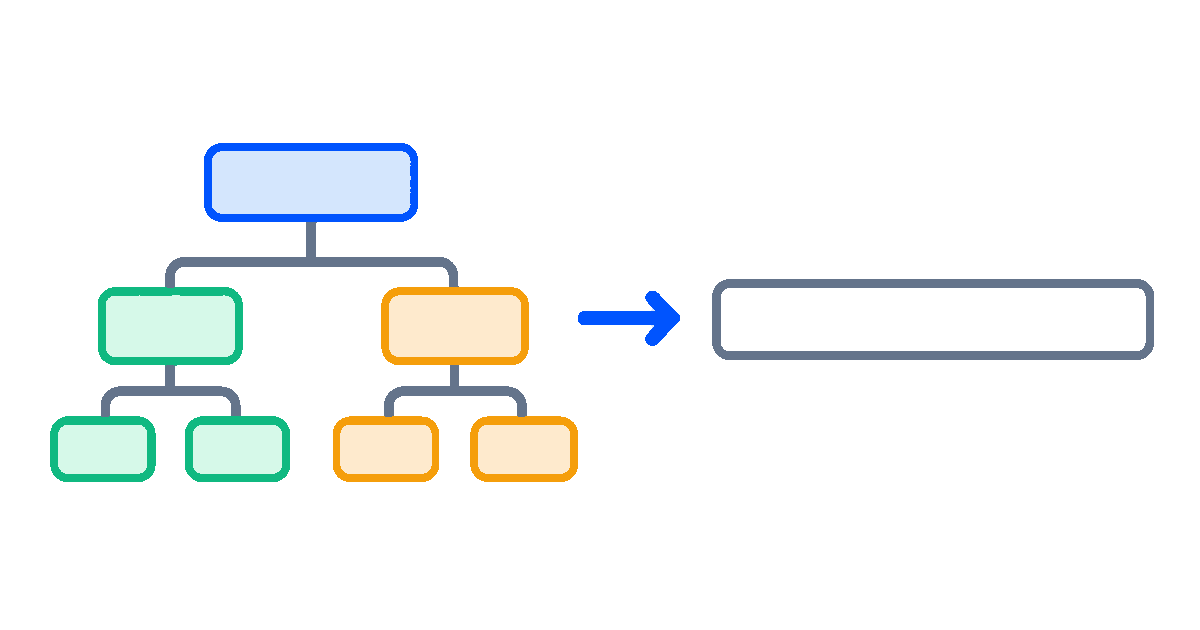
触控屏则在显示位置直接接收触摸,笔画位置通常更容易对应;配合手写笔时,也更方便控制小字。但设备顺手并不能消除字形歧义。数字一与字母竖笔画、字母叉形与乘号、指数和撇号,仍需写得可区分并在识别后核对。
本站以电脑编辑场景为主,平板触控设备可以用于手写操作;手机空间难以展开编辑区,应按页面引导到电脑继续。不要仅因手机能拍照,就把拍摄和精细公式编辑当成同一件事。

写不顺就按内容换输入路线
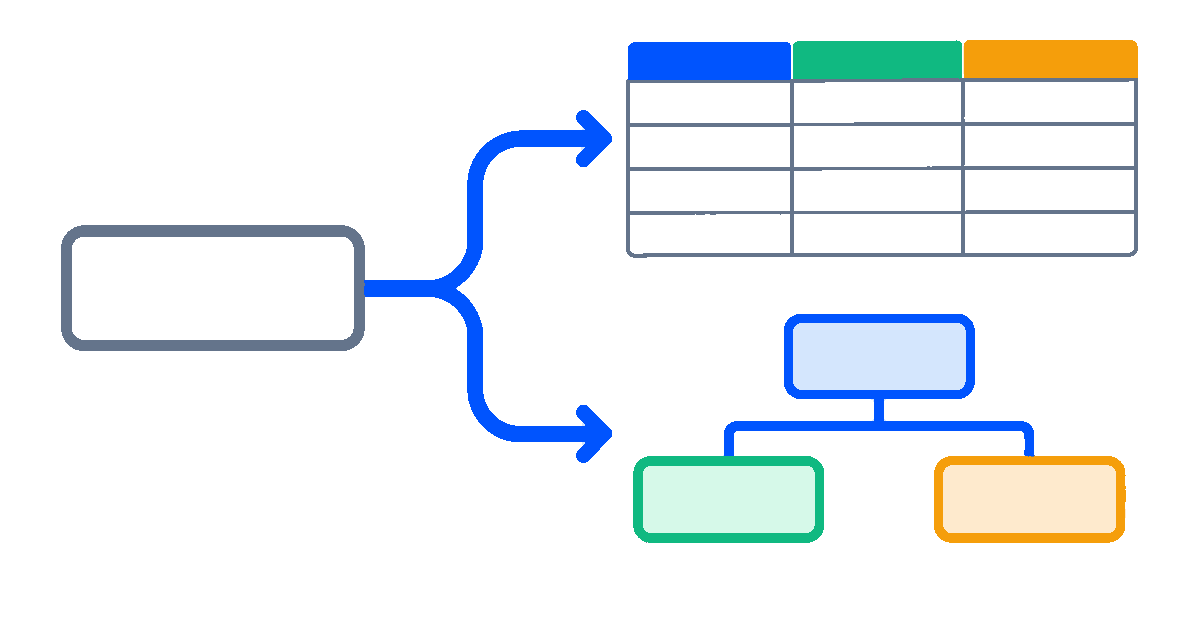
需要的符号能在面板找到,可先插入模板结构,再填变量;知道 LaTeX 命令,可直接书写源码;纸上写得比设备上顺,可以用清楚纸稿拍照,之后走图片识别。三条路解决不同困难,没有必要为同一条式子反复练习不合适的指针动作。
拍照路线要检查纸面平整、光线均匀与笔迹清楚,不能让手影盖住上下标。本站图片识别支持 PNG、JPG、BMP、WEBP、GIF,单张不超过 20MB,识别同样需登录及会员。照片和画布笔迹是不同输入材料,应在各自入口处理。
手动编辑无需登录,可以在识别得到主体后补录少量误字。比如一条式子的大部分结构正确,只有某个下标不清楚,就根据原稿在编辑器中修正;若原稿本身不确定,应先确认写法,不让自动候选替你决定含义。
最后检查的是公式关系而不是笔迹美观
识别结果插入编辑区后,先看整体结构,再看相近符号。原来上标是否还在上方、分数线两边是否保留全部内容、手写括号是否被完整还原,都比标准字体看起来整齐更重要。需要查看分组时,可切到 LaTeX 模式检查。
校对结束切回「可视化」再导出,导出需登录及会员。用于 Word 就选择 .docx,并在 Word 2016 及以上打开检查可编辑性;源码用途则检查接收环境。手写只是录入办法,最终可用与否要由内容一致性和交付效果判断,而不是由你用的是哪种设备决定。
延伸阅读
- 在线公式识别:了解输入后还需完成的校对与交付。
- 大小写转换公式在线转换:避免把字符外观转换误当数学内容处理。
常见问题
- 没有手写笔时值得用鼠标写吗?
- 可以先试一条短式,观察能否把字母与上下标写清。若拖动笔画明显费力或连续误写,改用符号面板和代码录入更便于控制结构。
- 写不顺的时候有什么替代做法?
- 可用面板选择符号、用 LaTeX 输入已知结构,或在纸上写清后拍照再识别。本站手写与图片识别需登录及会员,手动编辑无需登录。