讲义公式识别:扫描件按公式裁剪后逐张识别
更新于
讲义公式识别要准,先把扫描件准备对:按 300 dpi 灰度扫描,再把每条公式单独裁成一张图,一张一张送进图片识别,识别完立刻校对、插进文档。整页图会把正文混进公式,存成 BMP 时还可能超过 20MB 上限;按公式裁剪后,每张图只有一条式子,结果干净、校对也有明确对象。图片识别要登录并开通本站会员。
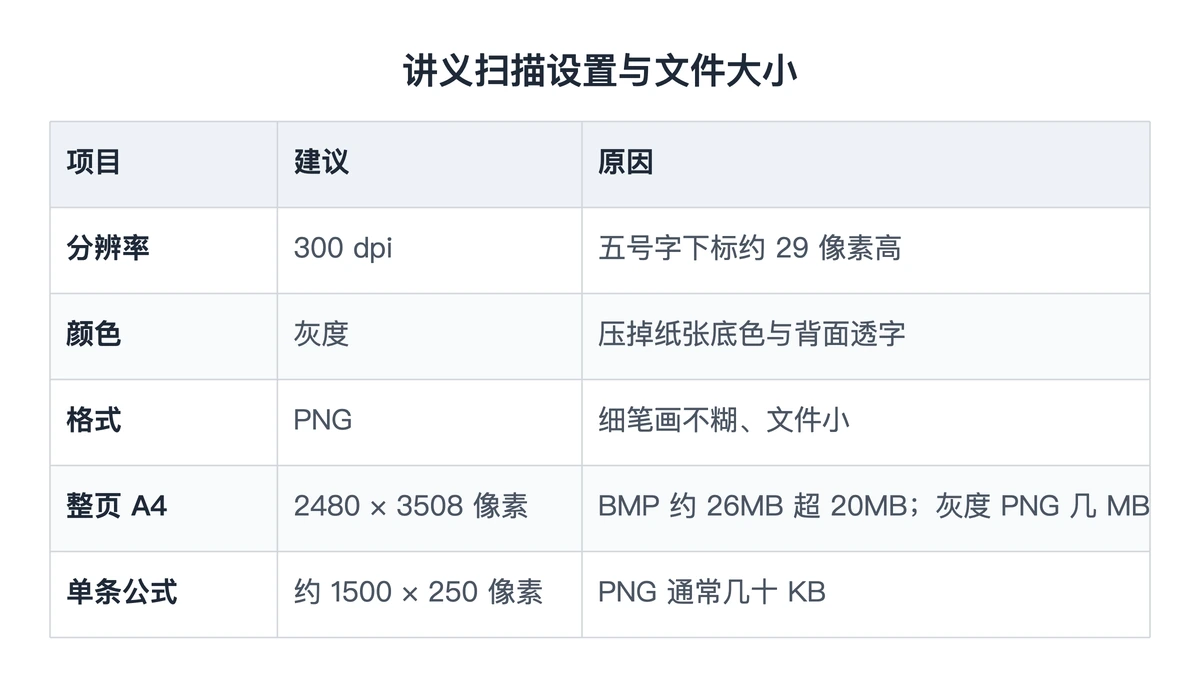
扫描设置:分辨率、颜色与文件格式
讲义多是打印稿加老师的手写批注,扫描时按下面三项设:
- 分辨率 300 dpi。 讲义正文多是五号字,下标约 7 磅:300 dpi 下约 29 像素高,150 dpi 下只剩 15 像素左右,笔画细节就糊了。站上识别样例用的原图,也是排版后按 300 dpi 截下的公式图。
- 灰度模式。 彩色扫描文件大,还会把纸张泛黄、背面透字一起扫进来;灰度能压掉底色,公式的笔画更清楚。
- 存 PNG。 识别支持 PNG、JPG、BMP、WEBP、GIF,格式与大小以上传区下方提示为准。
裁剪的主要理由是结果干净、方便校对,文件大小只在一种情况下成问题。一张 A4 纸按 300 dpi 扫描是 2480 × 3508 像素,存成 24 位 BMP 时约 26MB,超过 20MB 上限,选不进去;按上面的设置存成灰度 PNG,整页一般只有几 MB,能传上去,但正文、页眉和编号会一起进识别结果。同样分辨率下,一条单行公式裁出来约 1500 × 250 像素,存成 PNG 通常只有几十 KB。
裁剪与逐张识别:一条公式一张图
扫描页在电脑上打开后,不必先把每条公式另存成文件。用系统截图工具框住一条公式,直接粘进识别窗口,这条流水线步骤最少:
- 在本站文档工作区,把讲义的小标题和正文打进去,光标停在要放公式的位置。
- 点工具栏「识别」→「图片识别」,打开「图片公式识别」窗口。
- 回到扫描页,截图框住一条公式,上下各留半行空白,编号和正文不框进去。
- 在「图片公式识别」窗口按 Ctrl+V(Mac 上 ⌘V)粘贴,识别直接开始,识别完出现结果卡片。
- 对照扫描页校对结果卡片,点「插入」,公式插在文档光标处,再回到第 1 步处理下一条。
公式工作区的「识别」→「图片识别」打开的也是这个窗口,粘贴方式相同,上传区下方还有三组识别样例:

裁剪时的三个坑
把公式编号框进去。 讲义右侧常有 (2.3) 这样的编号,框进去后会被当成公式的一部分,结果末尾多出一个括号数字。编号用正文文字另打。
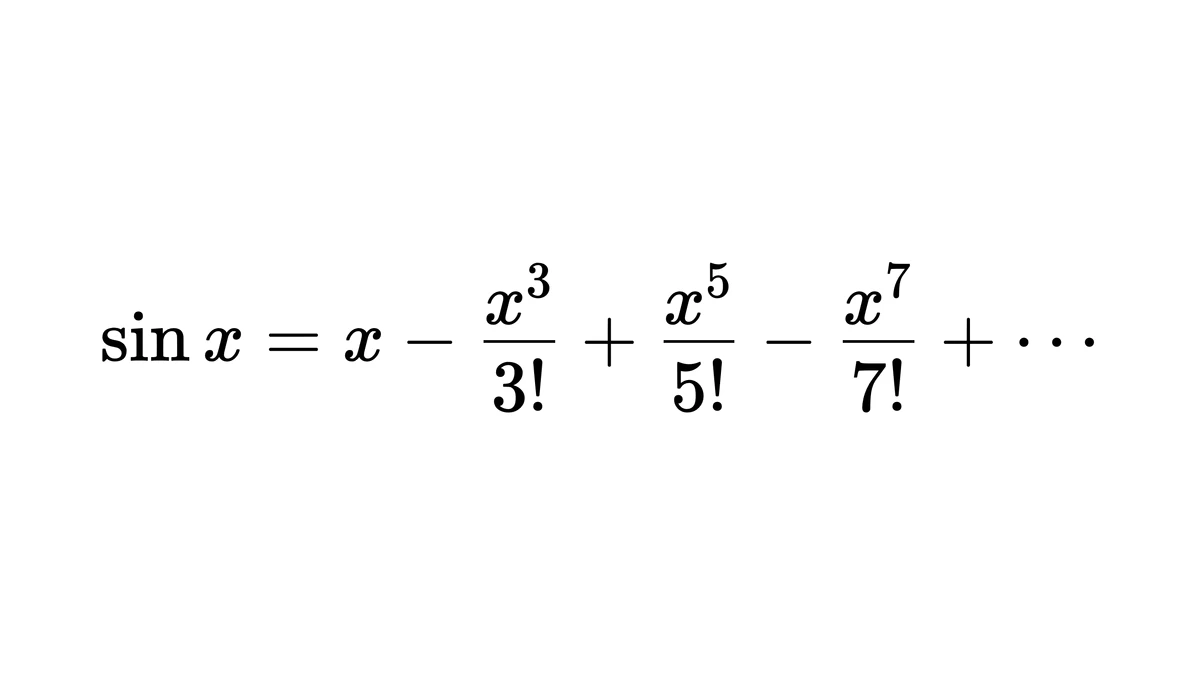
长公式跨行被截成两半。 老师的讲义常把一条长展开式折成两行。两行要截在同一张图里,否则前一半的结尾和后一半的开头各自识别,中间的加号可能丢掉。比如这条泰勒展开,折行处正好是一个减号:
\sin x = x-\frac{x^{3}}{3!}+\frac{x^{5}}{5!}-\frac{x^{7}}{7!}+\cdots
手写批注压在印刷公式上。 老师在公式旁边写了「重点」或者画了圈,截图时尽量避开。批注本身是一条公式时,单独截一张;字迹潦草的,直接用「识别」→「手写识别」在画布上照着重写一遍更稳。
做完之后怎么核对结果
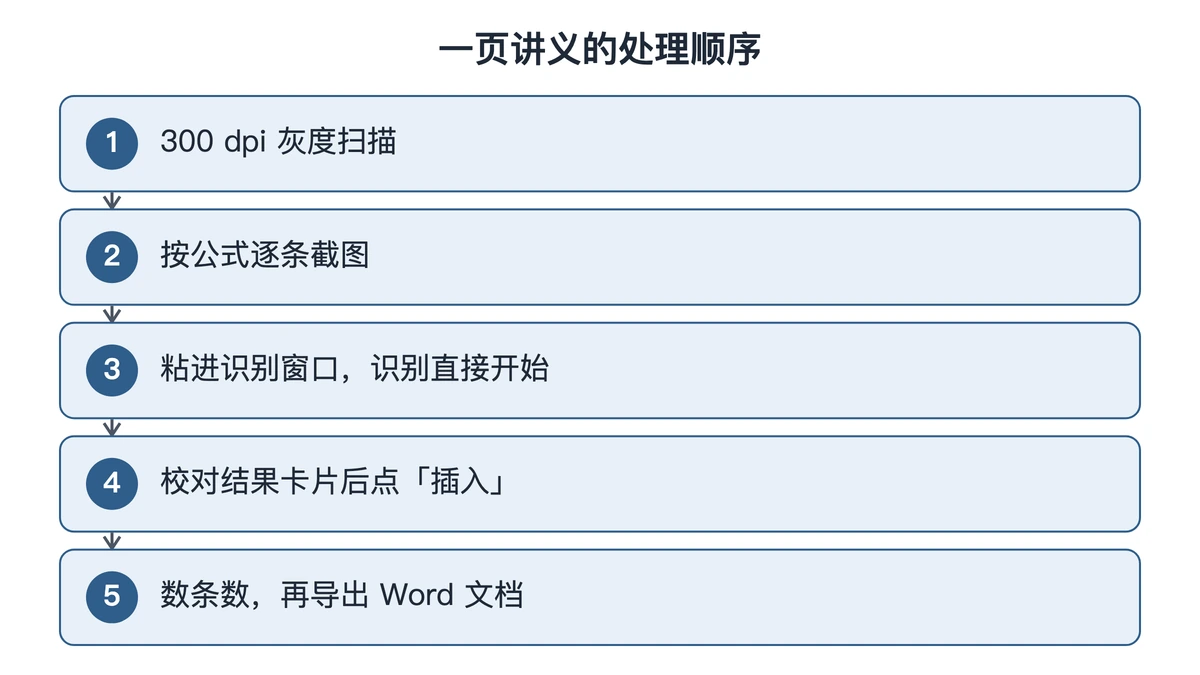
一页讲义做完,按扫描页从上到下数一遍公式条数,与文档里插入的条数对上。条数一致后,再逐条看三处:分式层级、上下标、正负号。泰勒展开这类交错级数,正负号容易整体错位,把前三项的符号念一遍就能发现。
扫描页本身歪斜或模糊时,先按低清扫描公式识别里的办法补救;页面上正文、图示和公式混排得很密,先按扫描件公式提取的顺序给整页分区,再回来逐张裁剪。每天能识别多少张,见在线公式识别额度。
整理完一章,从顶栏「导出」选「Word 文档 (.docx)」下载整篇。今晚先拿讲义第一页试一遍:300 dpi 灰度扫描,一条公式截一张图粘进识别窗口,看看一页能省下多少手打。
延伸阅读
常见问题
- 一页讲义有几十个公式怎么处理?
- 先分三类再动手。像 x 平方、a 下标 1 这种很短的式子,直接在编辑器里打字更快;课本上的标准公式到左栏「公式库」的「模板」页签里搜,点进来改字母;只有长分式、矩阵、多行推导才截图识别。这样一页真正要识别的条数会少很多。识别每人每天 200 次,手写和图片共用这个计数,整本讲义可以按章节分几天处理。