iPad手写公式转LaTeX:笔迹输入与识别
更新于
把 iPad手写公式转成 LaTeX 有两条路:一是在 iPad 的浏览器里直接打开本站编辑器,用 Apple Pencil 在「手写公式识别」画布上写,点「识别并插入」;二是先在笔记应用里写好再截图,交给「图片识别」弹窗识别。两条路都要先登录并开通本站会员,识别完切到 LaTeX 源码核对。哪条更顺手,取决于你是临时录一条公式,还是要整理一整页课堂笔记。
两条路各适合什么情况
编辑器是网页工具,在平板上用浏览器打开就能用,Safari 需要 14 以上版本。手机访问时首页会换成「发送到电脑」的页面,所以这套做法以 iPad 这类平板为准。
画布手写适合临时录一两条公式:写完立刻识别,点「识别并插入」,结果直接进编辑区,不用在应用之间来回切换。画布一次只放一条公式,写错了点「清空」重写。
笔记应用写好再截图适合已经写满一页的课堂笔记:笔记里本来就有公式,没必要重写一遍。缺点是多了截图、裁剪两步,而且截图要裁到只剩一条公式。
无论走哪条路,笔迹都决定了结果能不能直接用。下面先说写法,再说步骤。
在 iPad 上写公式的笔迹建议
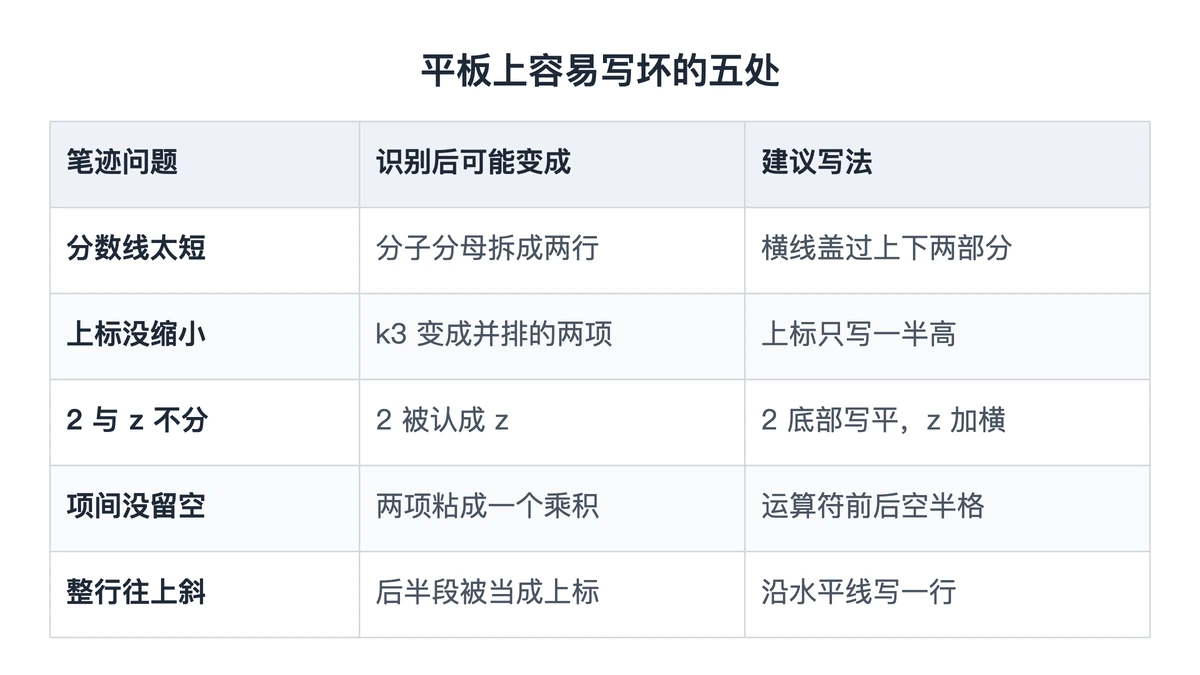
平板屏幕滑、笔尖细,写出来的字比纸上更容易变形。这几条最影响识别:
- 分数线写长,左右都盖过分子和分母,否则分式会被拆成上下两行;
- 上标明显缩小并抬高,k³ 的 3 只写到 k 的一半高;
- 相似字符写出区别:2 的底部写成平直一横,z 中间加一小横;1 直接写一竖,字母 l 带弯钩;
- 项与项之间留空,加号、等号前后各空半个字宽;
- 整条公式写成水平一行,不要越写越往上斜。
画布手写的操作步骤
- 在 iPad 的 Safari 里打开公式编辑器,登录账号。
- 工具面板点「识别」→「手写识别」,弹出「手写公式识别」窗口。
- 用 Apple Pencil 在画布上写一条公式,写错了点「清空」。
- 写完点「识别并插入」,结果进入编辑区。
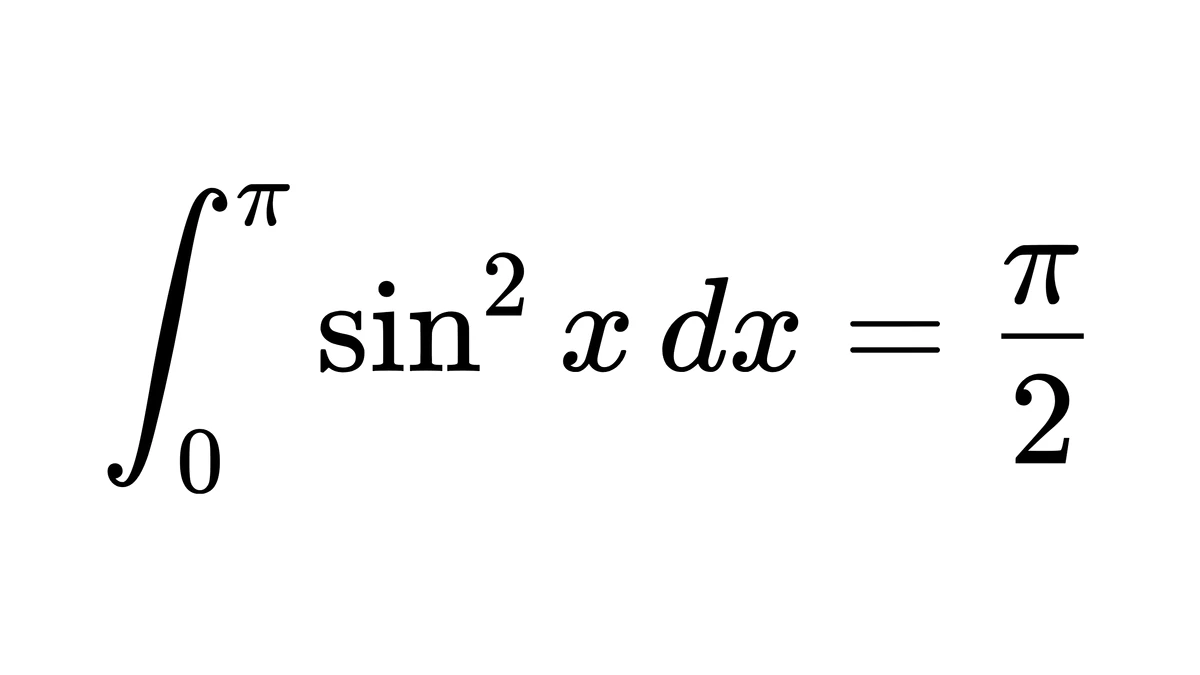
- 点公式工具栏右端的「LaTeX / 可视化」开关切到「LaTeX」,对照自己写的内容核对源码。
走笔记截图那条路时,把第 2 步换成「识别」→「图片识别」:iPad 截图会存进相册,在「图片公式识别」窗口里点上传区从相册选中这张图,再点「开始识别」;接了外接键盘的,也可以拷贝截图后在弹窗开着时按 ⌘V 粘贴,识别会直接开始。格式与大小以上传区下方提示为准。
一条公式的校对标准示意
以立方和公式为例,它有求和上下限、上标和括号里的分式,正好能检验上面几条写法:
\sum_{k=1}^{n}k^{3}=\left(\frac{n(n+1)}{2}\right)^{2}
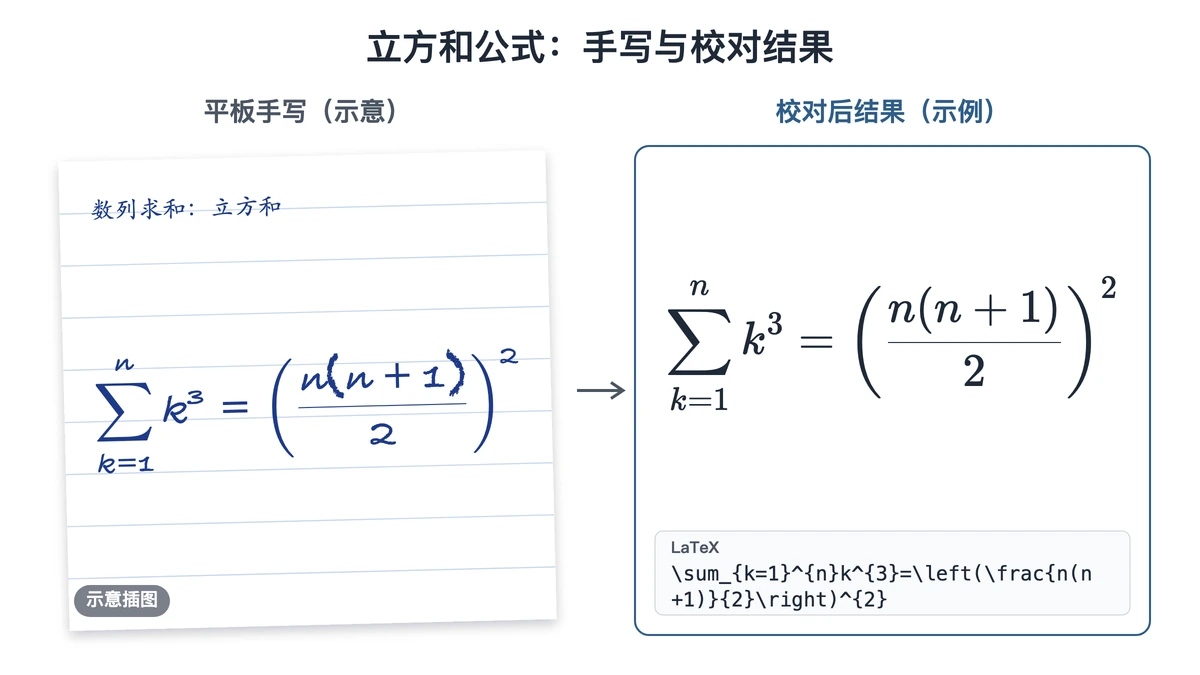
左边是按平板笔迹画的示意,右边是核对后应该得到的排版。重点看三处:求和号下方的 k=1 有没有被识别成正文里的一个乘积,k³ 的 3 是否在上标位置,最外层括号外的平方有没有丢。
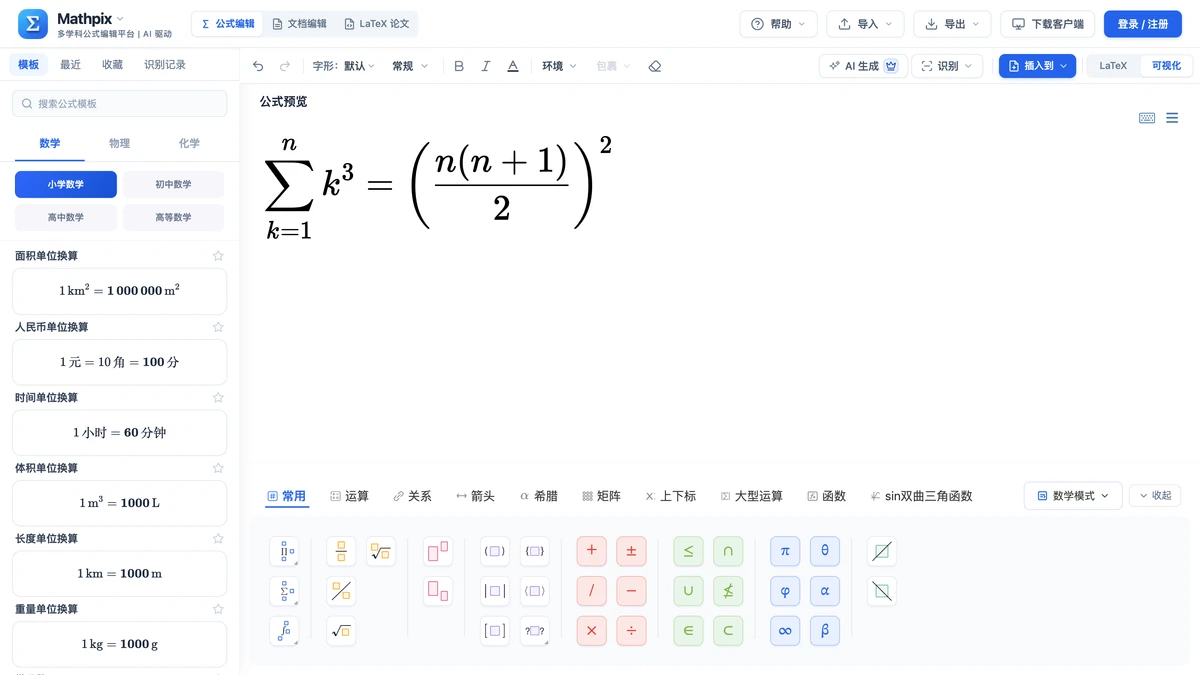
再练一条三角函数积分,看看求和以外的结构:
\int_{0}^{\pi}\sin^{2}x\,dx=\frac{\pi}{2}
积分上下限写在积分号的右上和右下,π 和 n 在手写时很像,识别后要单独确认。
识别之后核对什么
切到 LaTeX 源码后,按「结构—字符—符号」的顺序看:先看 \frac、\sum、^ 这些结构有没有搭对,再看 2 与 z、π 与 n 这类字符,最后看括号是否成对闭合。改完切回「可视化」模式,和手写原稿并排对一遍。
想系统了解手写识别结果怎么逐层核对,可以看手写转LaTeX;写之前准备笔迹样本的方法,见手写公式识别软件。
今晚整理数列这一章时,可以在 iPad 上把立方和公式在画布上写一遍,识别后核对三处结构,再导出成 Word(含公式)放进作业。
延伸阅读
- 手写转LaTeX:校对代码结构的三个层次
- 手写公式识别软件:笔迹样本该如何准备
- LaTeX转Word公式编辑:转成 Word 之后先检查的地方
常见问题
- Apple Pencil写的公式识别准吗?
- 结果主要取决于笔迹本身:分数线写得够长、上标明显缩小、相邻的项之间留出空隙,识别出来的结构就容易对。笔画连在一起、2 和 z 写得分不开时,改起来反而费时间。建议先用一条自己常写的公式试一次,对照识别样例看看同类公式的效果,再决定用画布手写还是写好再截图。