分段函数识别:大括号与条件列的校对要点
更新于
分段函数识别要校对的是三样东西:左边的大括号有没有保住,每个分支的条件有没有对到自己那一行,表达式和条件之间的逗号有没有漏。截图时把大括号和最右边的条件列完整框进去,识别后切到 LaTeX 源码逐行看这三处,比盯着预览找错快得多。图片识别和截图粘贴识别都要登录并开通本站会员。
截图怎么框:大括号和条件列都要进画面
分段函数在书上通常排成三列:左边一个高大括号,中间是各分支的表达式,右边是条件。截图最易出问题的是两端:大括号上下尖角被切掉,或条件列离表达式太远,只框到了表达式。
框选时以大括号最高点和最低点为上下边界,各留出约半行空白;右边一直框到最后一个条件的末尾。条件里带「当」「若」这类文字的,也一起框进去,识别后再决定留不留。
分段函数后面紧跟的「求 f(f(−2))」这类问句另起一张图,一张图只放一个函数。
识别三步:从截图到可编辑的分段函数
- 在本站编辑器点「识别」→「图片识别」,打开「图片公式识别」弹窗。
- 用系统截图框住分段函数后,在弹窗里按 Ctrl+V(Mac 上 ⌘V)粘贴,识别直接开始;已存成图片文件的,拖进上传区再点「开始识别」。
- 在结果卡片点「插入」,公式进入编辑区后,把公式工具栏右端的「LaTeX / 可视化」开关切到源码,按下一节的三项逐行核对。

弹窗上传区下方有三组「识别样例」,标注「线上识别原样输出,未经修改」,其中一组正好是分段函数。它的原图是 LaTeX 排出的两分支函数,第一支条件是斜的大于等于号 ⩾;线上识别给出的源码原样如下:
f(x)=\begin{cases}x^{2},&x\geq0\\-x,&x<0\end{cases}
对照原图,大括号、两行分支、逗号和对齐符号 & 都在,出入只有一处:斜的 ⩾ 变成了普通的 ≥(geq)。两者数学含义相同,排版风格不同;如果你的讲义统一用斜体大于等于号,就把它改回 geqslant。
识别后逐项查:三类问题与修法
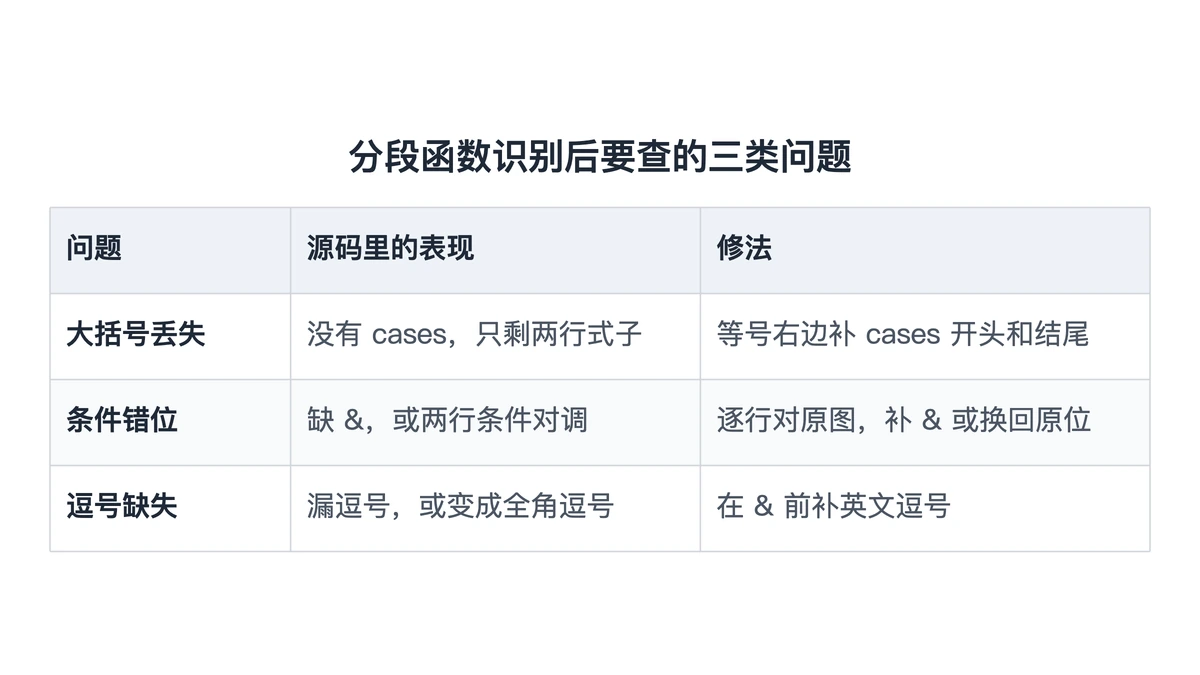
大括号丢失。 源码里找不到 cases,或者只剩两行用双反斜杠隔开的式子,预览里就是两行没有括号的公式。修法是在等号右边补上 cases 环境的开头和结尾。另一种写法是用 array 加 left 大括号、right 点号拼出来,源码长一些,排出来的样子基本相同,遇到这种可以保留。
条件错位。 每一行里 & 前面是表达式、后面是条件。& 漏掉时,条件会紧贴在表达式后面挤成一团;两行的条件对调时,预览看着整齐,数学上却错了。核对办法是拿原图逐行读:第一行的表达式配第一行的条件,第二行配第二行。
逗号缺失。 教材习惯在表达式后加逗号,识别结果可能漏掉,也可能换成中文全角逗号。漏了就在 & 前补一个英文逗号;全角逗号在公式里间距偏大,统一换成英文逗号,全书才一致。
自己录一道三分支函数:示意与核对
下面这道题的函数有三个分支,中间一支是双边不等式条件,最适合练习逐行核对。先看它校对完成后的源码:
f(x)=\begin{cases}2x+1, & x<-1\\ x^{2}-2, & -1\le x\le 2\\ \dfrac{4}{x}, & x>2\end{cases}
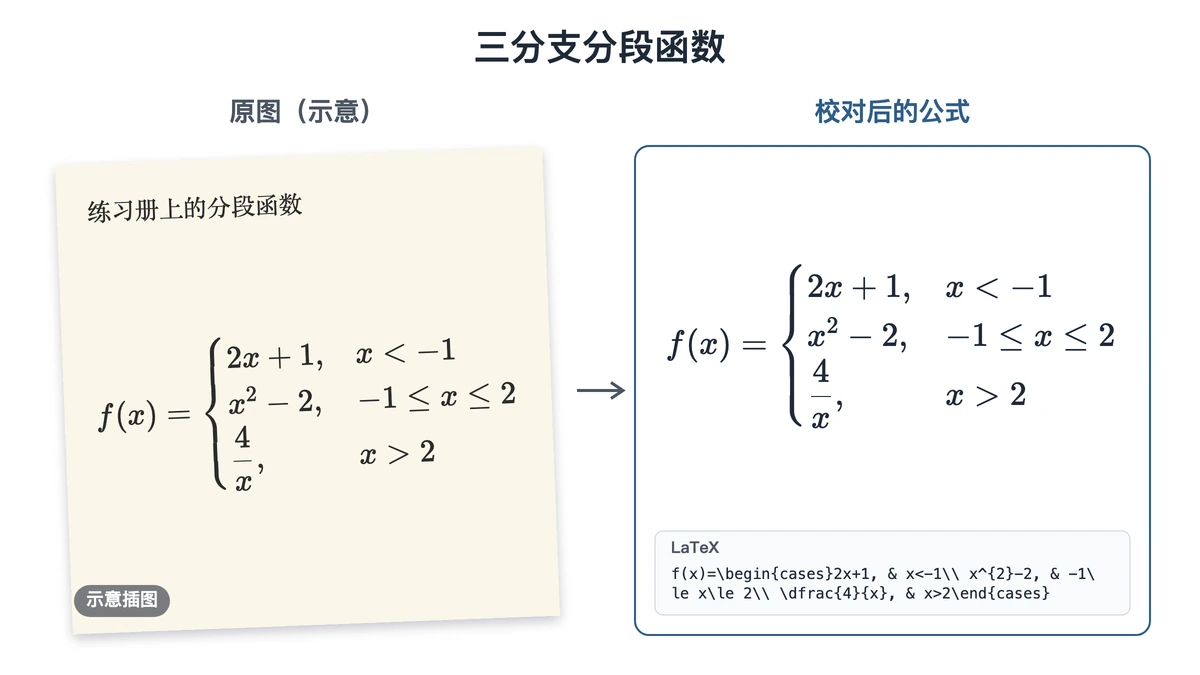
上图是按印刷体画的前后对照示意,右边是校对后应得到的样子,不是真实识别结果。核对时注意三处:中间一支的条件有两个 ≤,别被认成一个 < 一个 ≤;第三支的分式 4/x 要用 dfrac 排成正常大小,否则挤在大括号里显得很小;三行结尾都不需要句号。
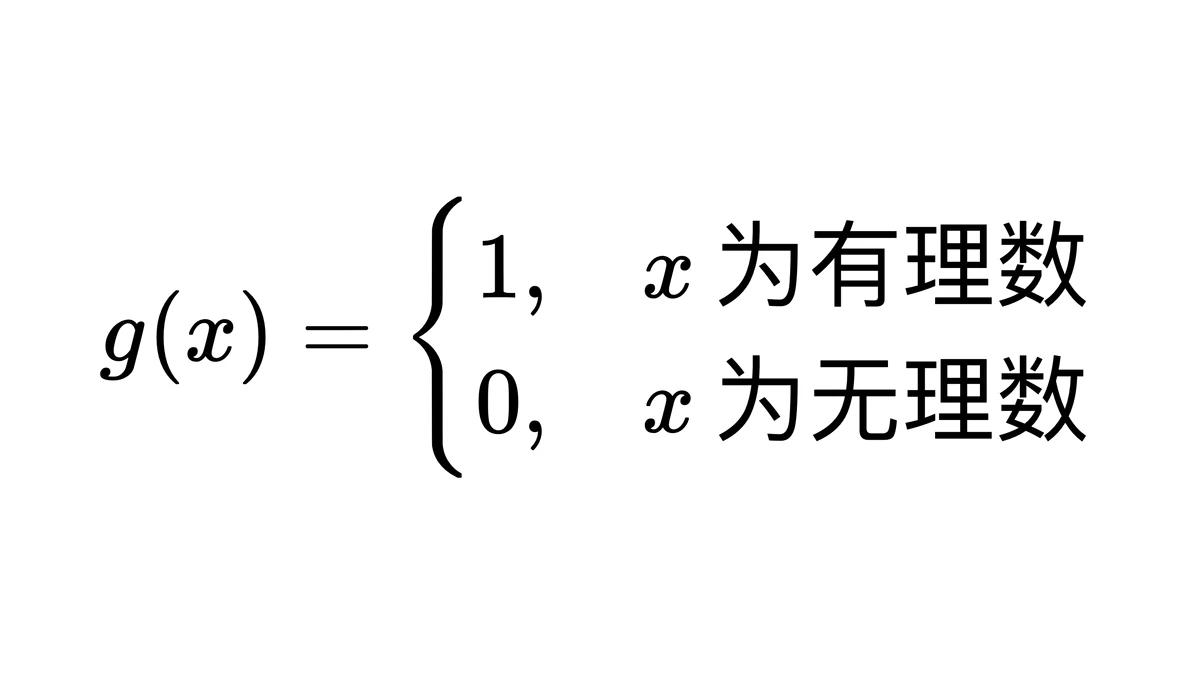
条件里有中文,比如「x 为有理数」,要放进 text 命令里,否则中文被当成公式符号,空格被吞,换个环境还可能报错:
g(x)=\begin{cases}1, & x\text{ 为有理数}\\ 0, & x\text{ 为无理数}\end{cases}
切回「可视化」模式后,各行的条件应当左端对齐成一列;哪一行的条件往左缩进去了,多半是那一行少了 &。
上下标位置的核对办法可接着看截图公式上下标识别;原图本身模糊时先看低清扫描公式识别;分段函数是手写在草稿纸上的,相似字形的回看方法见手写数学识别。
校对完的分段函数,在「可视化」模式下从顶栏「导出」选「Word(含公式)」,下载的是只含这一条公式的 .docx,双击能改。把今晚作业里那道分段函数截图粘进识别弹窗,按三项查一遍再导出。
延伸阅读
常见问题
- cases环境怎么手动补?
- 把公式工具栏右端的「LaTeX / 可视化」开关切到「LaTeX」看源码,在等号右边用 cases 环境把各分支包起来:每个分支写成表达式、逗号、对齐符号 &、条件,分支之间用两个反斜杠换行。改完切回「可视化」模式,看大括号是否盖住全部分支。工具面板「环境」下拉里的 cases 会把整条内容都包进括号,连函数名和等号也在里面,所以手动在源码里补更稳。