
公式识别软件:按素材来源挑选的思路
更新于
选择公式识别软件时,一张整洁的演示图很难回答实际问题:讲义上的灰底能否看清,手机照片里的小下标是否还在,提取的内容放进文稿后又能否修改。可以先把手头资料分为屏幕截图、纸面扫描和现场照片,再用各类中的真实公式进行比较。这样得到的是与自己的工作有关的证据。
截图样本要保留实际字号
从常用资料中挑一条短式和一条嵌套分式,记录截取时的页面缩放。截图里的字边虽然规整,上标却可能小得只剩几个像素。将图片在本地打开,先确认自己能分辨数字一与小写字母,再送入待比较的工具。若某张图原本就看不清,先换清楚的来源,不能拿猜出来的答案评价结果。
给不同工具使用同一份文件,不要为其中一个重新截更大的图。结果出来后,在记录里分别写“字符错”“上标挂错”“分母范围错”,而不是只填好或不好。若只错一个数字,修改对象很明确;若整条分数线的归属不对,往往需要重建一层结构。两种问题会带来不同的整理成本。
扫描页和照片分别暴露哪些困难
扫描资料可以选一块靠近装订边的区域和一块页面中央的区域。检查底灰是否吞掉点号、印刷断线是否让等号少一横。保留整页作为参照,但测试时按完整公式取局部。不要把页码、另一栏的正文一起框进来,再将阅读顺序混乱完全归因于工具。

照片样本则应覆盖实际拍摄条件。拿同一条式子的正面照片与倾斜照片比较,观察靠远一端的字符是否挤在一起,以及反光位置有没有信息丢失。拍摄差异和识别差异要分开记录;若重拍就能看清,应优先改善素材。工具给出一条排得整齐的式子,也不能证明亮斑下原来的运算符已被恢复。
比较结束后,列出自己最常处理的一类材料。若工作几乎全是扫描讲义,就应重点衡量扫描样本的修改量,而不是让一张课件截图的表现决定选择。少量样本只能帮助判断适配方向,不能换算成普遍准确率。
用交付文件检验最后一步
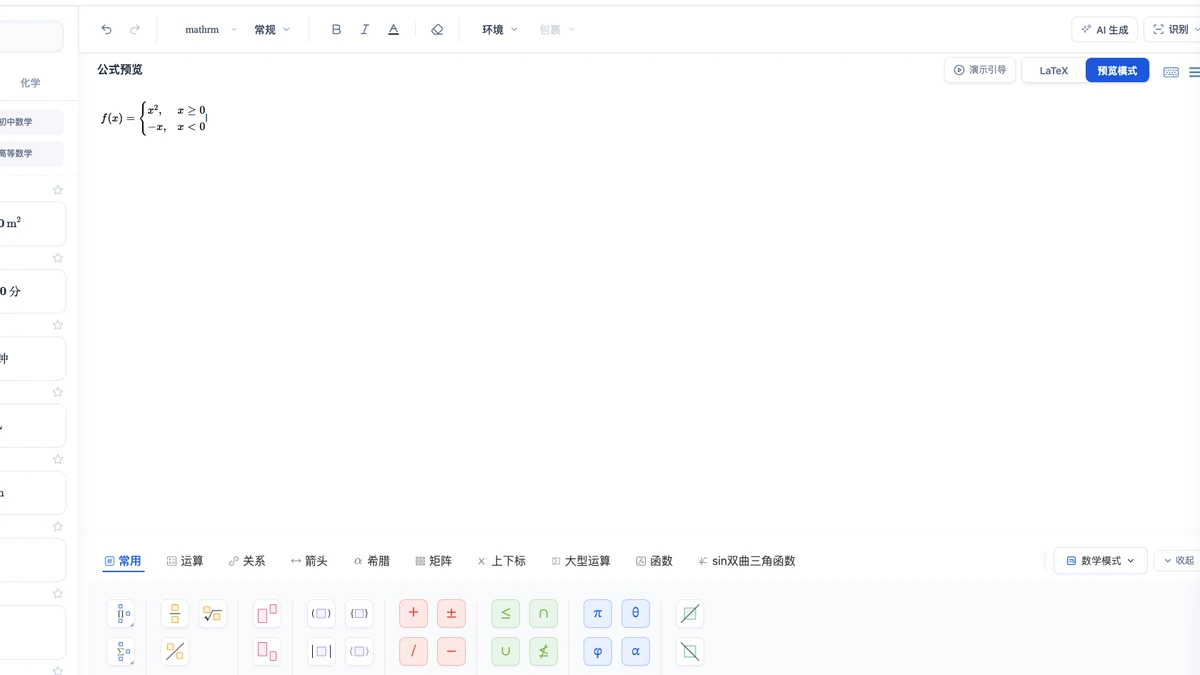
下一轮比较应跟着目标走。要写 TeX 文稿,就把取得的代码放进实际使用的数学环境,检查命令和括号范围。要交 Word 文档,则需要确认得到的是能改内部字符的公式对象,而非只能缩放的图片。只记录“能导出”会漏掉这层差别。
可以选一个带上下标的分式,完成一次取图、识别、改错、输出与重新打开。逐步记下哪些环节要登录、哪些操作受权益约束,避免做到文稿末尾才发现输出方式不合要求。也要记录源图与结果的对应编号,否则公式多了以后,回查一次错字可能要重新翻遍材料。
本站的图片识别面向 PNG、JPG、BMP、WEBP、GIF 素材,单张不超过 20MB,识别需要登录并具备会员权益。结果进入编辑器后可继续核对;若需在 Word 中修改,可以从「可视化」模式导出 .docx,再用 Word 2016 及以上打开检查。导出同样有登录与会员要求。这些条件适合放进比较记录,和自己的素材、用途一起判断。
延伸阅读
- 公式识别软件哪个好:从实际场景整理选择标准。
- 编写数学公式的ai:区分识别原稿与按描述生成表达式。
常见问题
- 公式识别软件怎样比较更合理?
- 用自己的截图、扫描页和照片分别测试,记录每类素材的结构错误与修改量,再检查结果能否进入目标文档。比较时保留相同原图,不把一张演示图的表现推及全部资料。