带水印公式识别:彩色背景图片的预处理
更新于
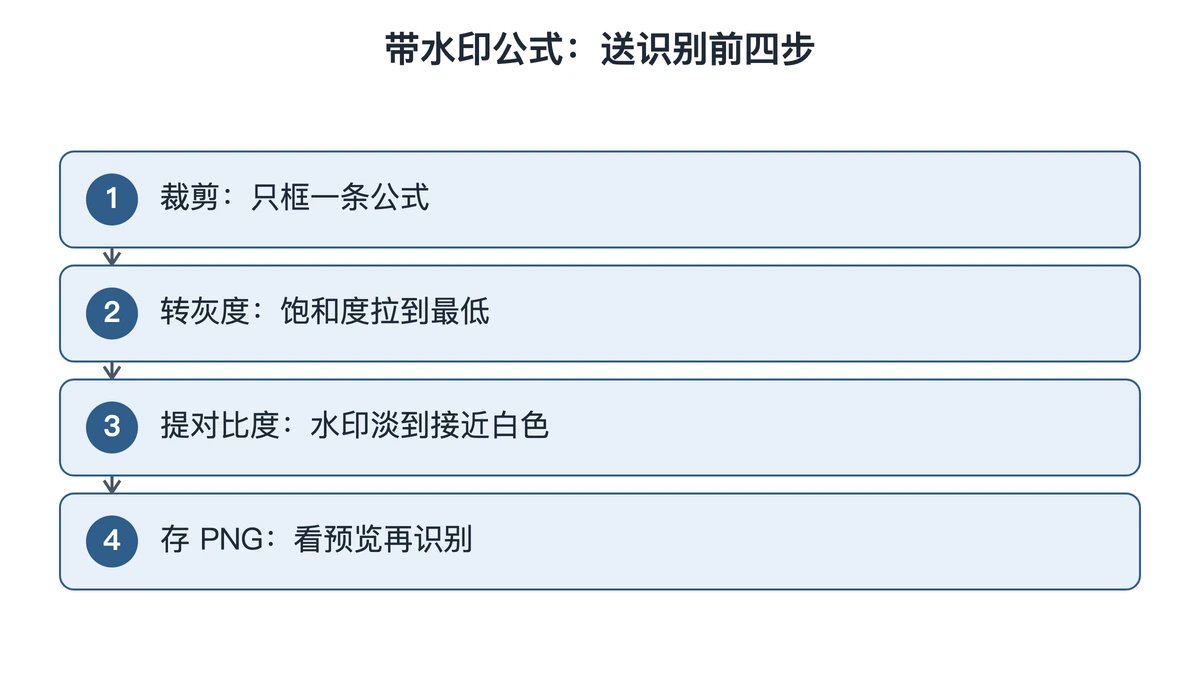
带水印公式识别要准,关键在送图前的三步预处理:先裁剪,只留公式那一块,把水印和底纹尽量裁到框外;再转灰度,去掉彩色底色;最后提高亮度和对比度,让浅色水印变成白底、公式笔画保持黑色。处理完的图在「图片公式识别」弹窗的预览里公式清楚、背景干净,就可以识别。整套操作用系统自带的看图工具就能做,不用装别的软件。
哪些图需要预处理
教辅资料的扫描件、带机构水印的网课讲义、蓝底或渐变底的课件截图,都属于「背景不干净」的图。识别看到的是整张图,水印里的字母、数字和底纹的线条,都可能被当成公式的一部分,结果里多出几个莫名其妙的符号。
先按水印的样子分个类,处理方法不同:
- 浅色斜排文字水印:颜色比公式淡得多,提亮度与对比度就能压掉。
- 彩色底纹或色块:转灰度后再提对比度,底色会变浅。
- 深色水印压在公式上:和笔画一样深,调图去不掉,要换来源或重录。
- 深色背景浅色字(深色课件):明暗对比本来就清楚,先按原图试一次。
预处理:裁剪、转灰度、提对比度,再存 PNG
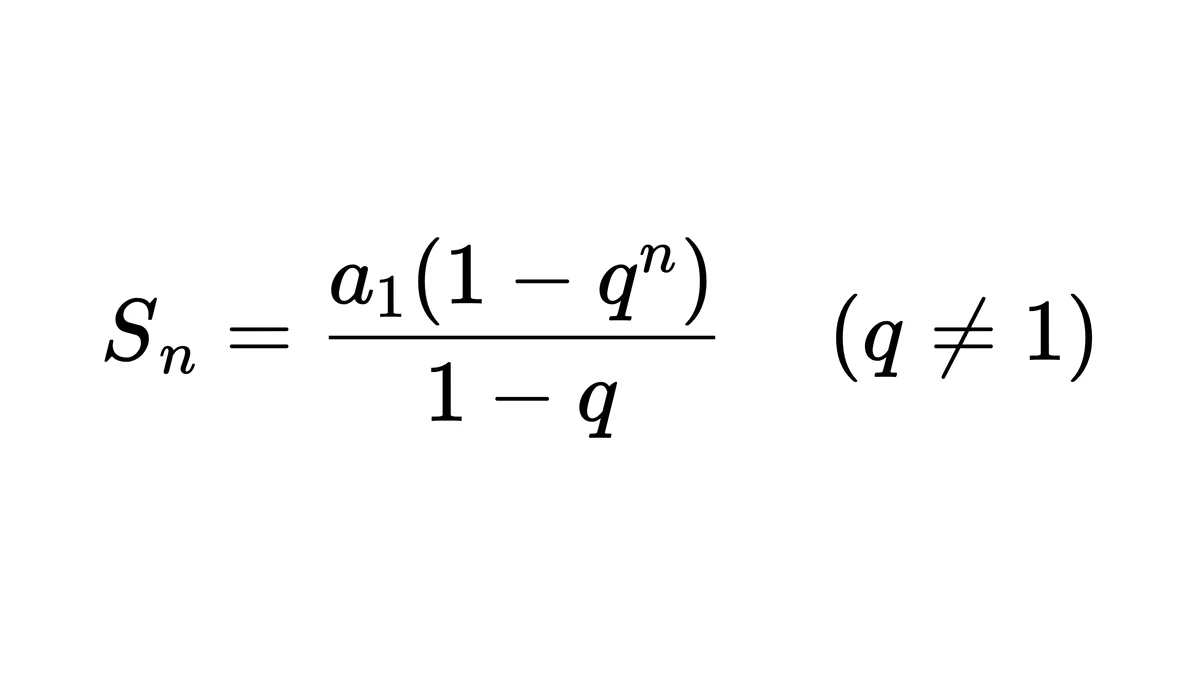
以一张带浅色水印的教辅截图为例,要识别的是等比数列的前 n 项和公式:
S_{n}=\frac{a_{1}(1-q^{n})}{1-q}\quad(q\neq 1)
- 裁剪。 用系统截图只框住这一条公式,上下各留半行空白。水印通常铺满整页,裁小之后留在框里的就只剩一两个字,干扰大大减少。
- 转灰度。 在 Mac 的「预览」里打开图片,「工具」→「调整颜色」,把饱和度拉到最低;Windows 上可以在「照片」的编辑里调低饱和度,菜单名称以当前版本为准。
- 提亮度与对比度。 同一个面板里提高对比度、适当提高亮度或曝光,直到水印和底纹淡到接近白色、公式笔画仍是深色。调过头会让细的下标和分数线一起变淡,看到下标发虚就往回拉一点。
- 存成 PNG。 「导出」或「另存为」时选 PNG,格式与大小以上传区下方提示为准。
送进识别并核对
预处理好的图,可以拖进「图片公式识别」弹窗再点「开始识别」;如果是在屏幕上调好再截图,直接在弹窗里按 Ctrl+V(Mac 上 ⌘V)粘贴,识别直接开始。识别要登录并开通本站会员。

选好图后先看弹窗里的预览:水印还清晰可见,就回到上一步再调一次,不要急着识别。识别完进入编辑区,重点核对三处:
- 有没有多出来的字符。 水印常见的是网址片段、机构名缩写和页码,混进来多是公式末尾多一串字母或数字。
- 上下标还在不在。 对比度拉太高会吃掉细笔画,a₁ 的下标、qⁿ 的指数最容易丢。
- 分数线有没有断。 分数线变淡断开时,结果可能变成 a₁(1−qⁿ) 和 1−q 两段。
核对时把公式工具栏右端的「LaTeX / 可视化」开关切到「LaTeX」看源码,比看预览更容易发现多出来的字符。
去不掉的水印怎么办
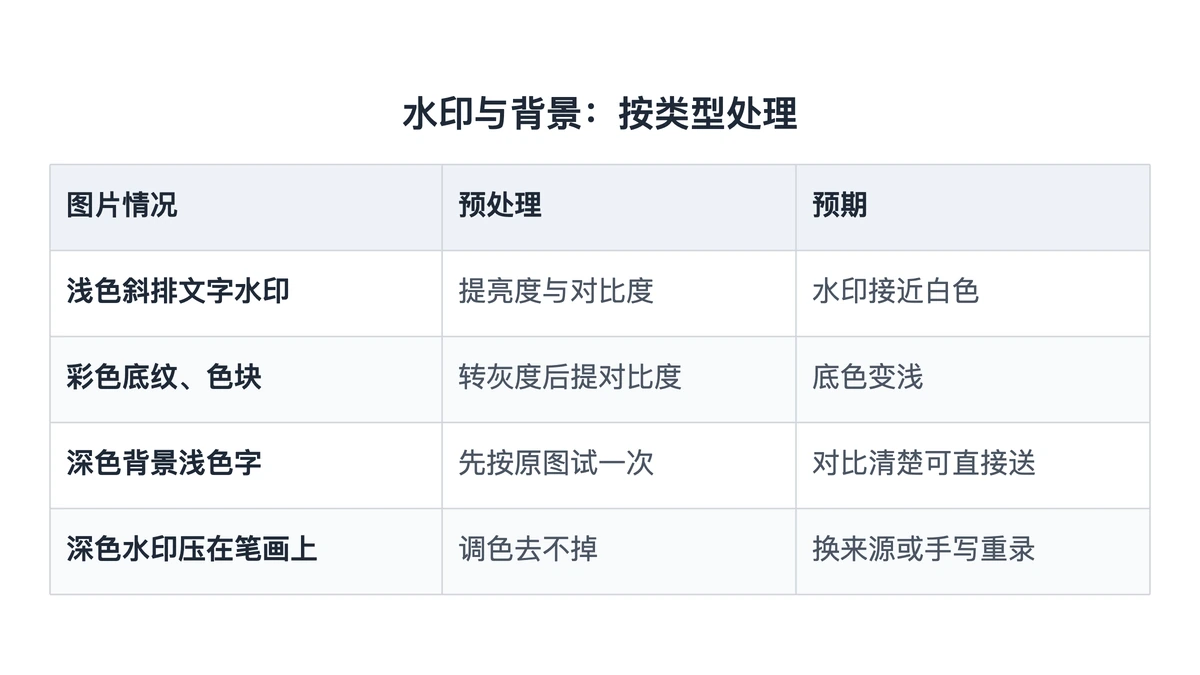
深色水印正好压在公式笔画上,调色是去不掉的:水印和笔画一样深,调淡水印的同时公式也会变淡。这时有三条路:
- 找一份没有水印的来源,比如同一教材的电子版,截图后重新识别。
- 公式不长的,用「识别」→「手写识别」,在画布上照着原式写一遍,点「识别并插入」。
- 教材上的常见公式,在左栏「公式库」→「模板」页签的「搜索公式模板」里按名称搜(按标题搜全部学科与学段,结果卡上标着所属分类),找到相近的模板后改字母。
扫描件本身模糊的,处理方法见低清扫描公式识别;手写一遍之前,可以先看手写公式识别软件里讲的笔迹准备。
找一页带水印的教辅截图,按上面的顺序先裁剪、再调颜色,把这条前 n 项和公式识别进编辑器,切到 LaTeX 看一眼有没有夹带水印里的字符。
延伸阅读
常见问题
- 水印压在公式上能识别吗?
- 要看水印的深浅。颜色浅、半透明的水印,提高亮度和对比度后基本会变成白底,公式笔画留下来,识别前在预览里能看清就可以送。颜色深、和公式笔画一样黑的水印压在字上时,预处理去不干净,结果里可能夹进水印里的字母或数字。这种情况换一个没有水印的来源,或者用手写识别照着原式写一遍,比反复调图省事。