公式识别乱码或空白:图片格式与大小原因
更新于
公式识别乱码或空白,多数时候问题出在图片送进识别之前:格式不在支持范围内或图太大会被直接拦下,透明底、字太小的图送进去只能换回「无法识别」或一串对不上的符号。下面先按提示对号入座,再逐项处理。
先看提示:被拦下、无法识别、结果不对是三回事
在「图片公式识别」弹窗里出问题,界面给的提示分几种,处理方向完全不同:
| 看到的提示或现象 | 发生在哪一步 | 常见原因 |
|---|---|---|
| 格式不支持的提示 | 选图时,还没识别 | HEIC、PDF、SVG |
| 图片过大的提示 | 选图时 | 超过 20MB 的整页扫描、BMP |
| 「没认出公式:框得再紧一些、保证清晰,或换一张图」 | 识别后 | 图里看不出公式:太糊、太小、透明底 |
| 「无法识别到有效的公式,请尝试更清晰的图片」 | 识别后 | 结果为空 |
| 公式进了编辑区,但符号对不上 | 识别后 | 截进了正文或底纹,字号太小 |
一次失败只出一条提示,照提示处理:认不出公式就换图,提示识别服务超时或暂时不可用才重试。
格式与大小:上传前就能解决的两类
格式。 识别支持 PNG、JPG、BMP、WEBP、GIF。最常撞上的是 HEIC(苹果手机照片的一种存储格式,以系统设置为准)。处理办法是用系统自带的看图或画图工具「另存为 / 导出」成 PNG;只改扩展名的话,文件内容仍是原来的格式。PDF 里的公式要先截图,本站没有 PDF 识别。

大小。 单张不超过 20MB(上传前会压到 10MB 以内),一次一张。超限的多半是整张照片或整页扫描,解决办法是裁剪:只框住要识别的那一条公式,上下各留一点空白。裁完的单条公式图通常只有几十 KB,远在上限之内,正文和页眉也不会混进结果。
截图的话不用存文件:打开「识别」→「图片识别」弹窗,按 Ctrl+V(Mac 上 ⌘V)粘贴,识别直接开始。拖拽或点击选择的文件,要再点「开始识别」。
透明底与字太小:结果为空的两个原因
透明底。 从别的软件导出的公式 PNG 常是透明背景。深色主题下导出的白字透明图,放到白底上什么也看不见。判断方法很简单:选好图后看弹窗里的预览,预览里看不清公式,识别多半也认不出。在画图工具里给它铺一层白底再存,或者直接截屏取图。
字太小。 在缩小的网页或 PDF 上截图,下标只剩几个像素,送进去容易得到乱码。先把页面放大到公式占满屏幕宽度的一半以上再截;截图本身就是 PNG,不用转格式。
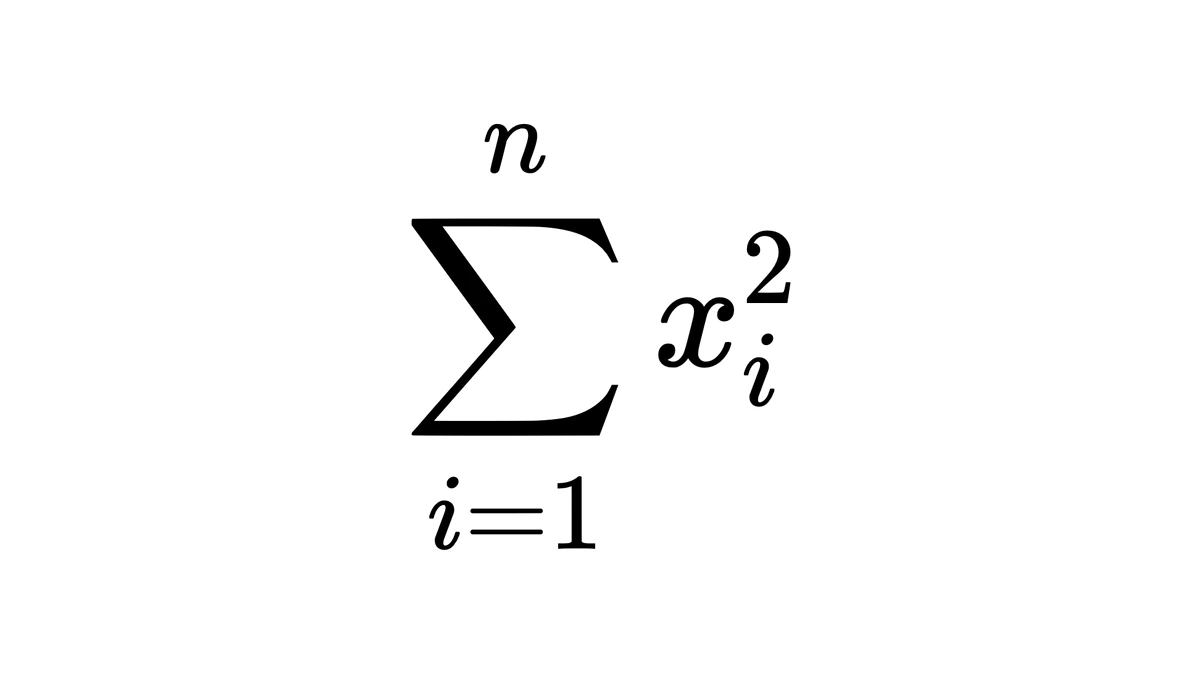
比如下面这条求和式,截图缩得太小时,上下标 i、n 和平方最先糊掉:
\sum_{i=1}^{n}x_{i}^{2}
送图前后的核对顺序
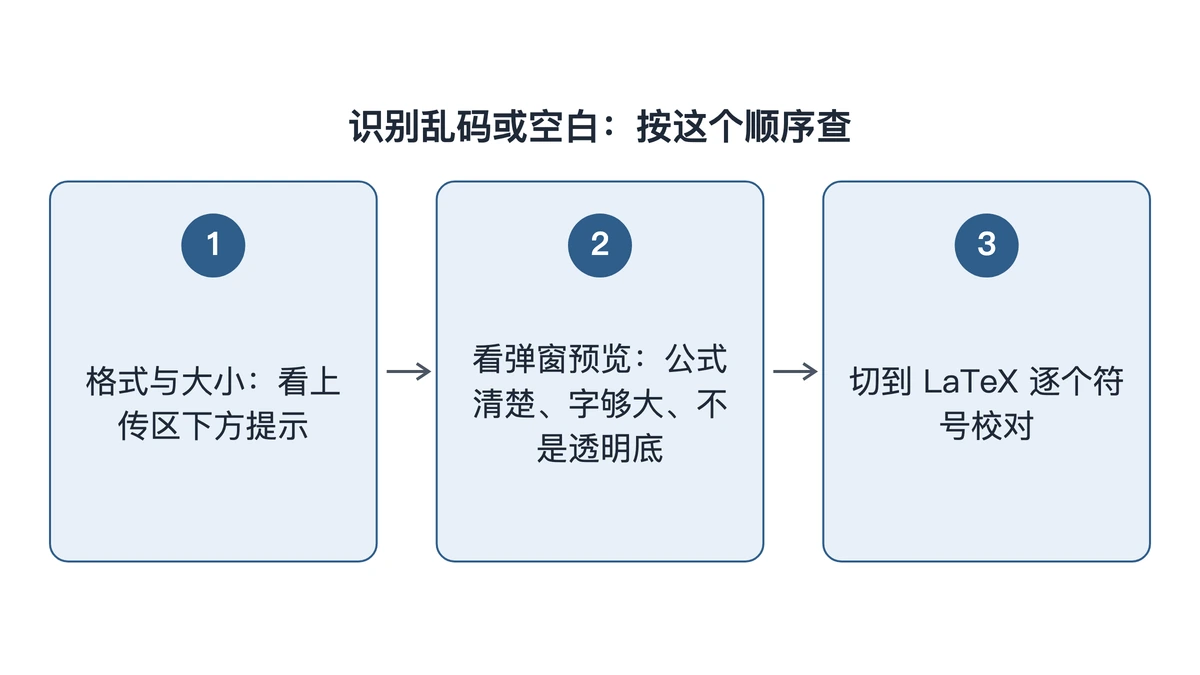
按上图顺序排查,大多数空白和乱码在前两步就能解决:先确认格式与大小,再看预览里公式是否清楚、字够不够大,最后才是逐个符号校对。
识别后先出结果卡片,点「插入」,公式进了编辑区后,把公式工具栏右端的「LaTeX / 可视化」开关切到「LaTeX」看源码:一串看不出结构的字母,就换一张更大的图重来;正文汉字混进了公式,就裁掉正文再识别。账号能不能用识别,见公式识别登录限制;图片识别与手写识别合计每人每天 200 次,其余边界见在线公式识别额度。
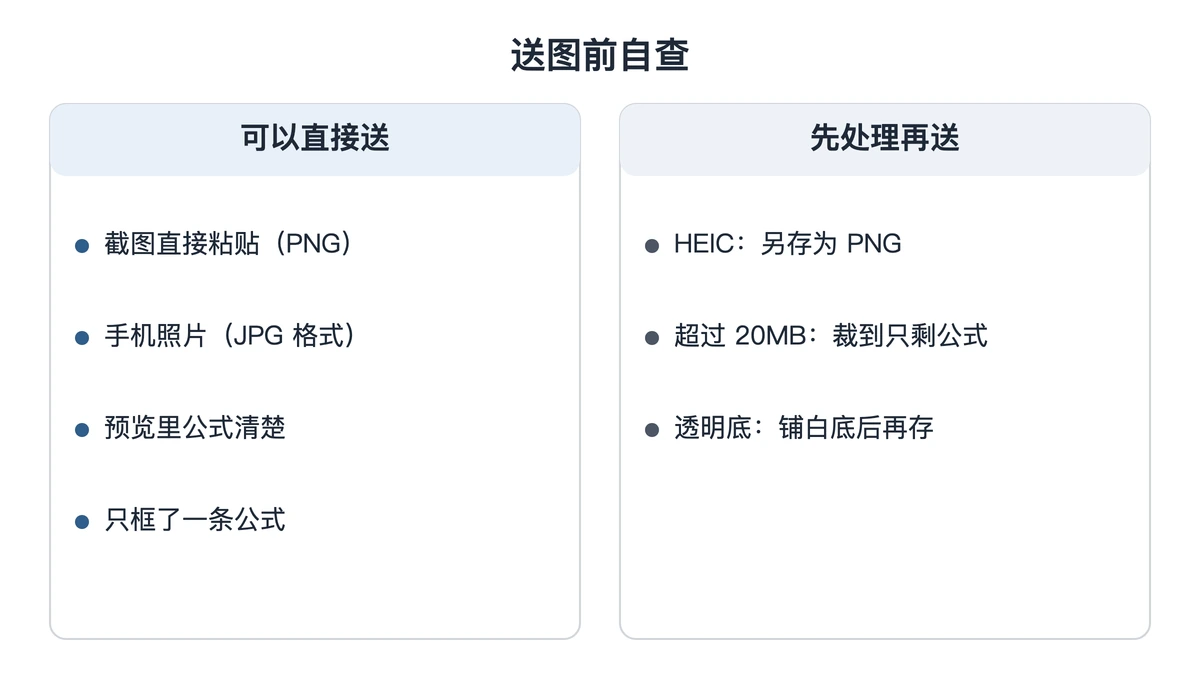
手头那张一直识别失败的图,先在弹窗预览里看一眼:看不清就换截图,字太小就放大后重截,再粘进「图片识别」弹窗识别一次。
延伸阅读
常见问题
- PNG和JPG哪个识别好?
- 两种都能上传,大小以上传区下方提示为准。截图、电子课件、排版好的公式建议存 PNG,它不压缩笔画边缘,细下标和分数线保留得更完整;手机照片多数是 JPG,可以直接上传;苹果手机存成 HEIC 的,要先另存为 PNG 或 JPG。决定结果的是字够不够大、背景干不干净,扩展名只是门槛。